返回攻略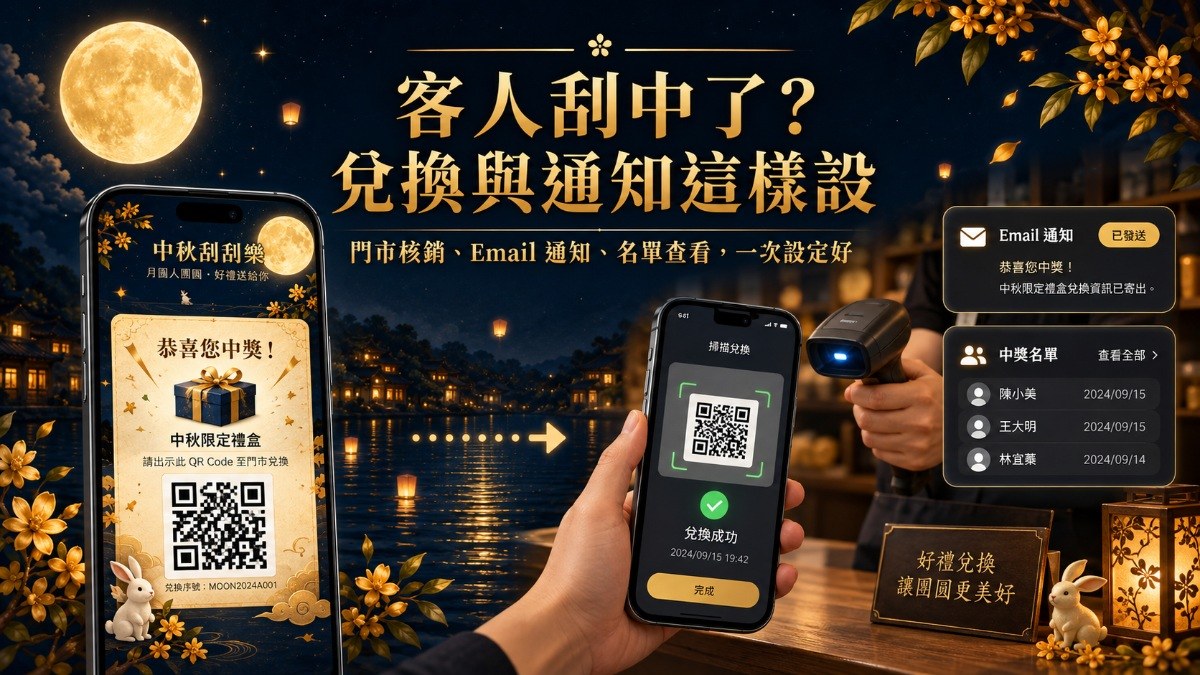
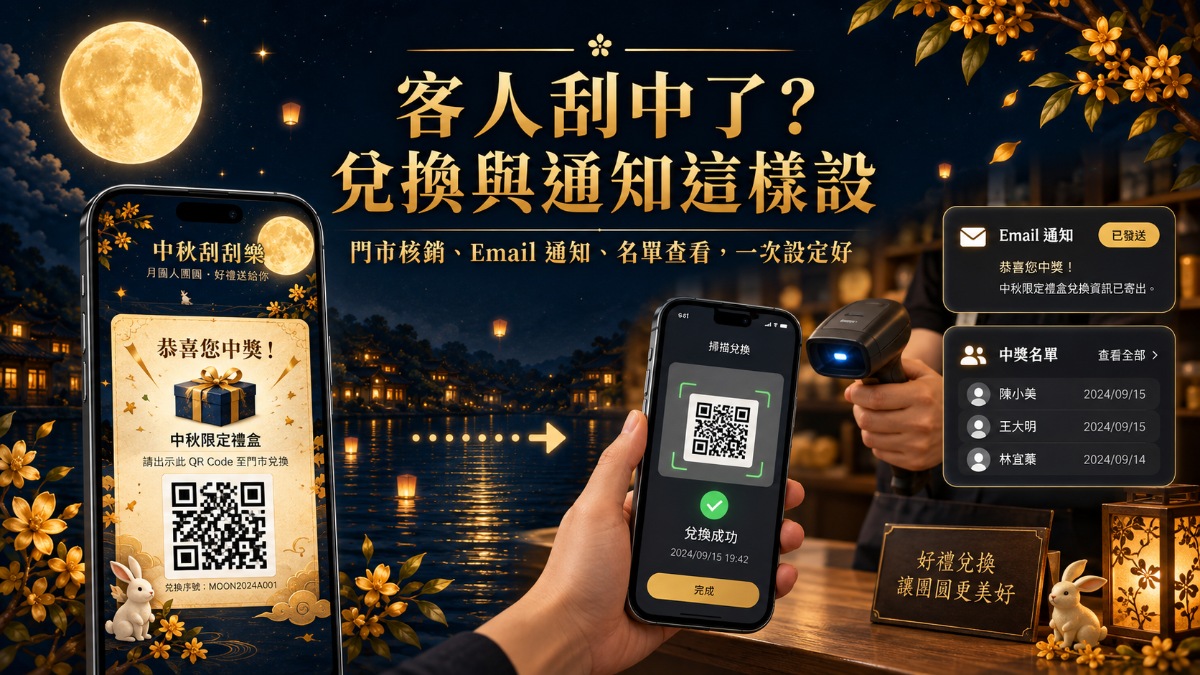
到店兌換與中獎通知設定示意 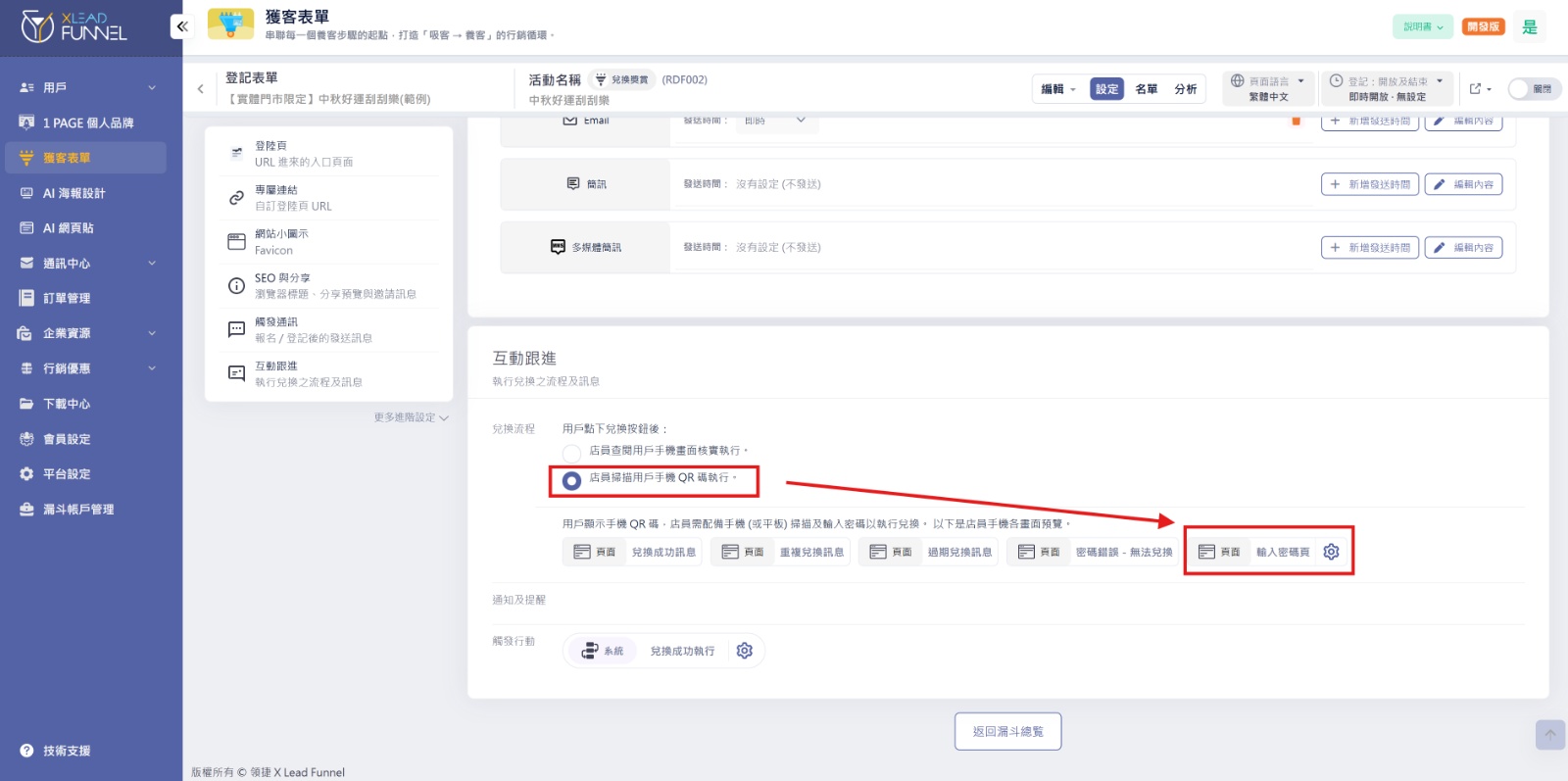
互動跟進:店員掃描用戶手機 QR 碼執行 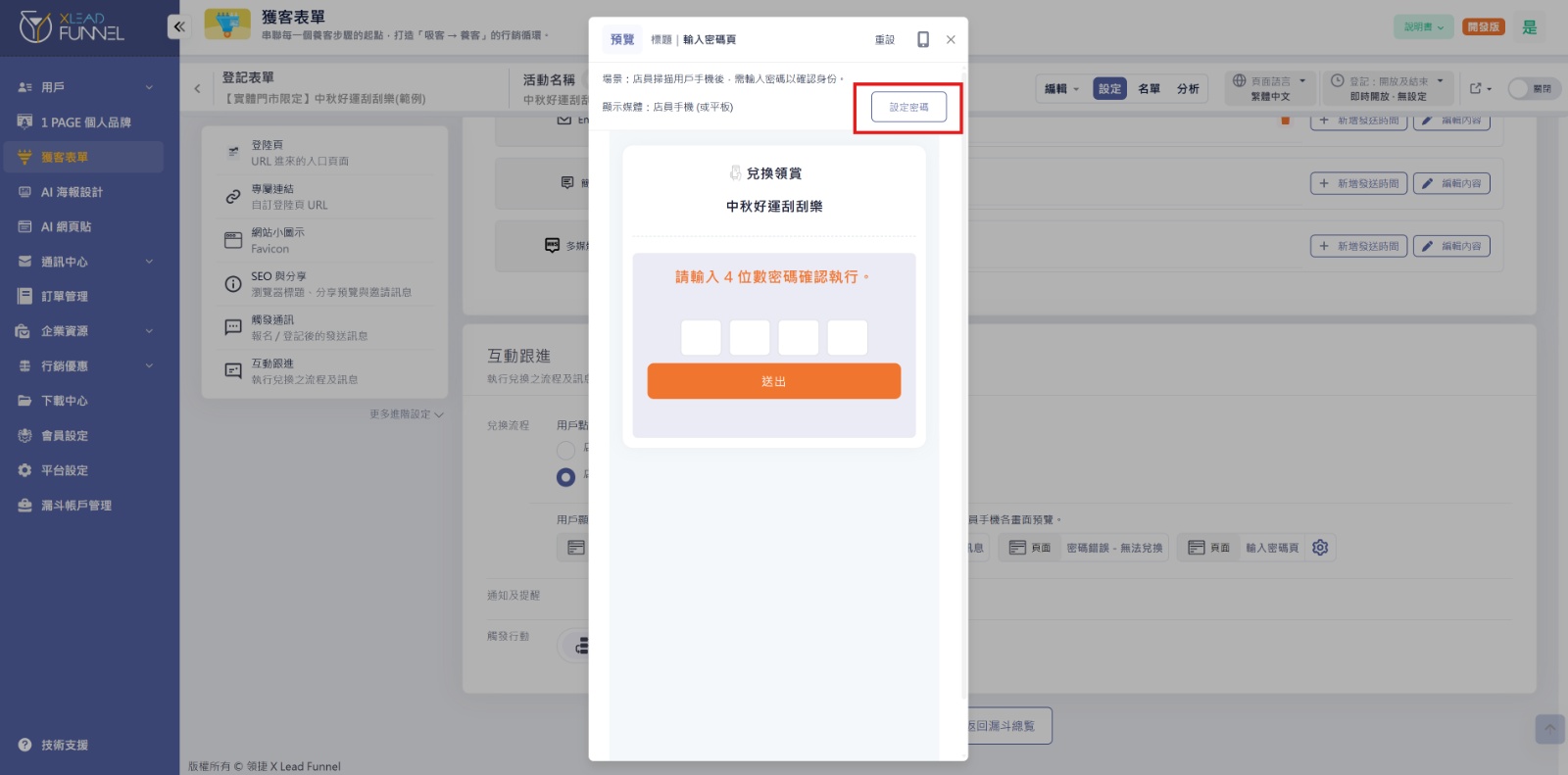
預覽輸入密碼頁,點設定密碼 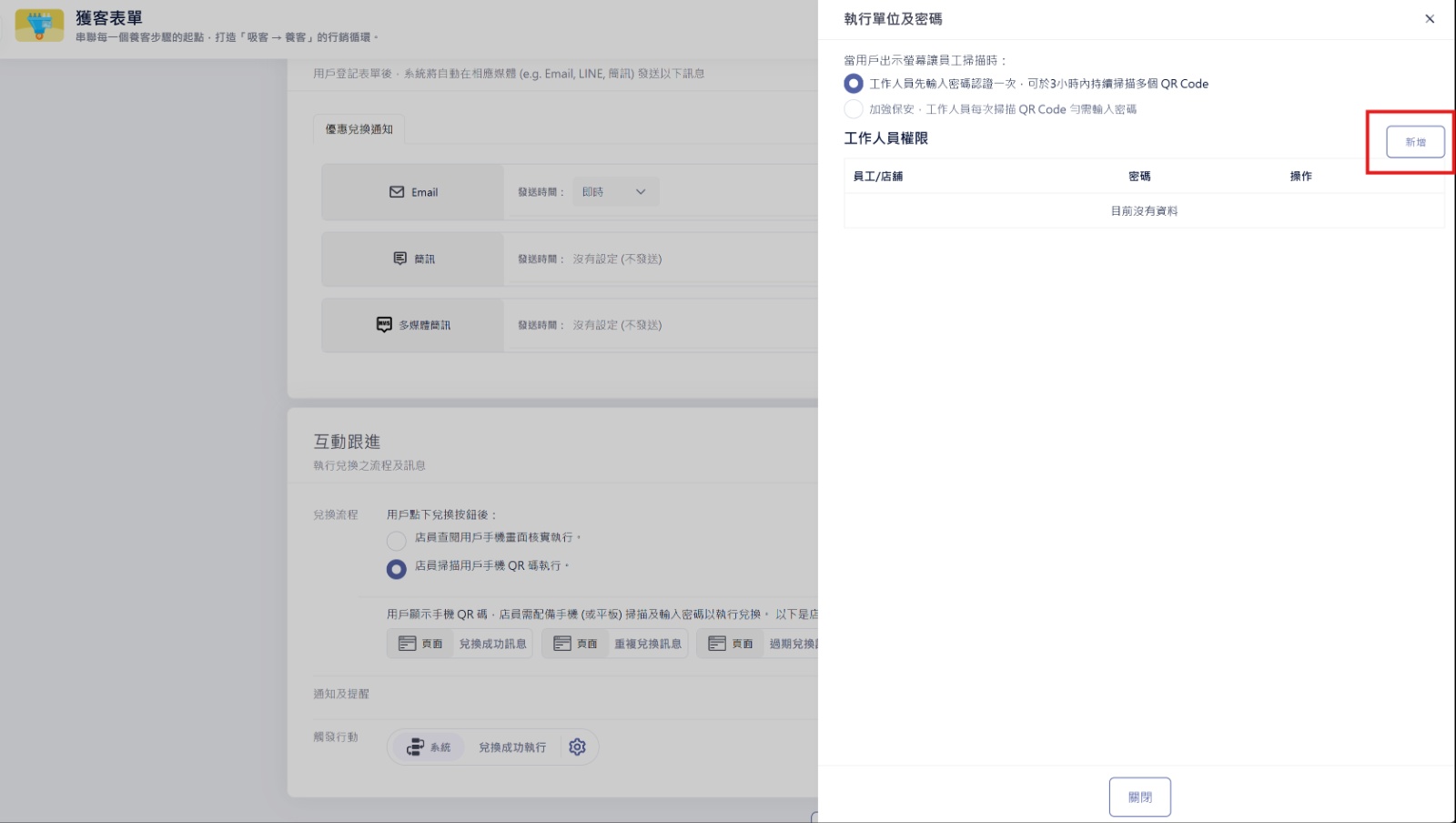
執行單位及密碼,點新增 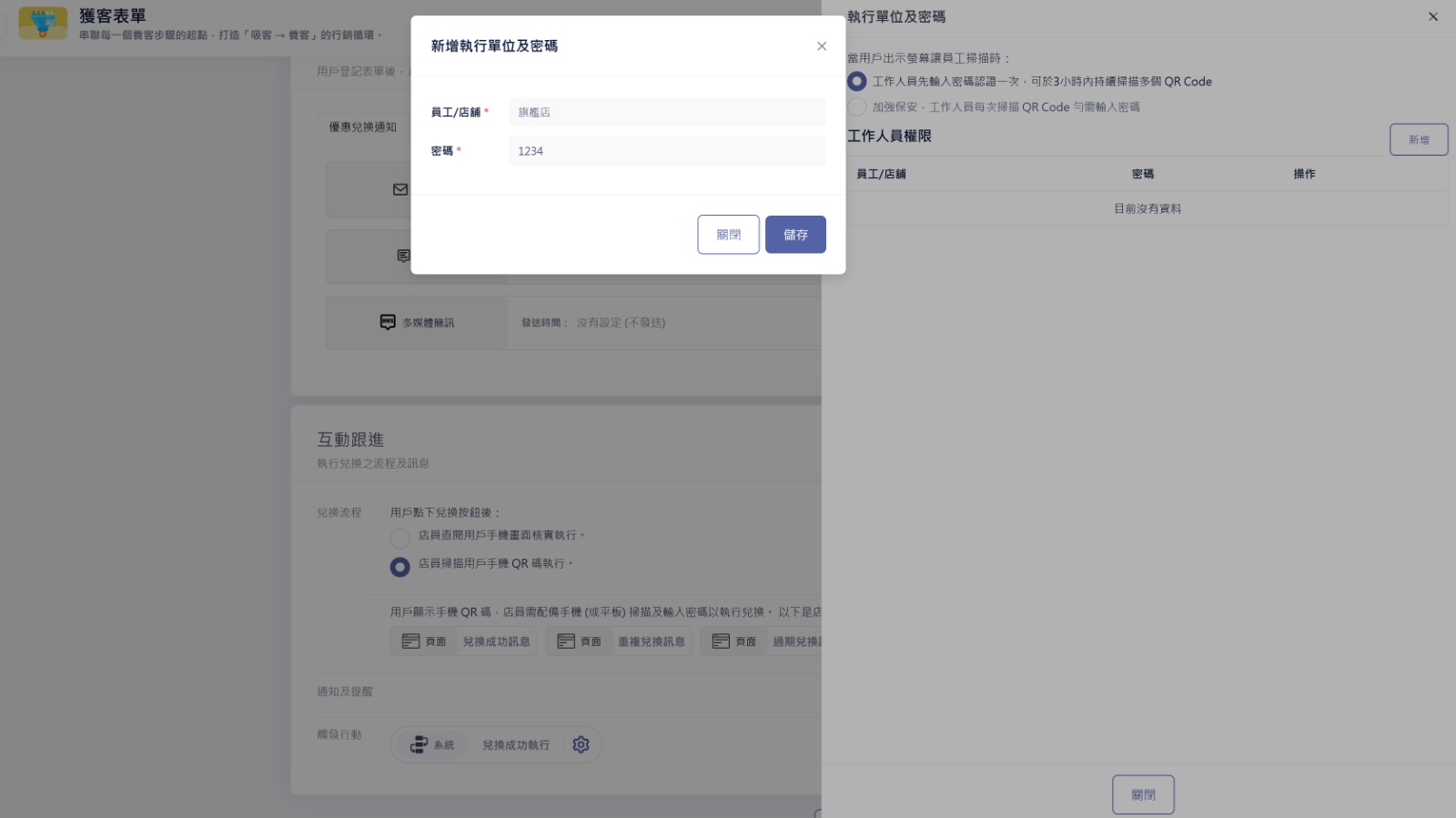
新增員工或店鋪與兌換密碼 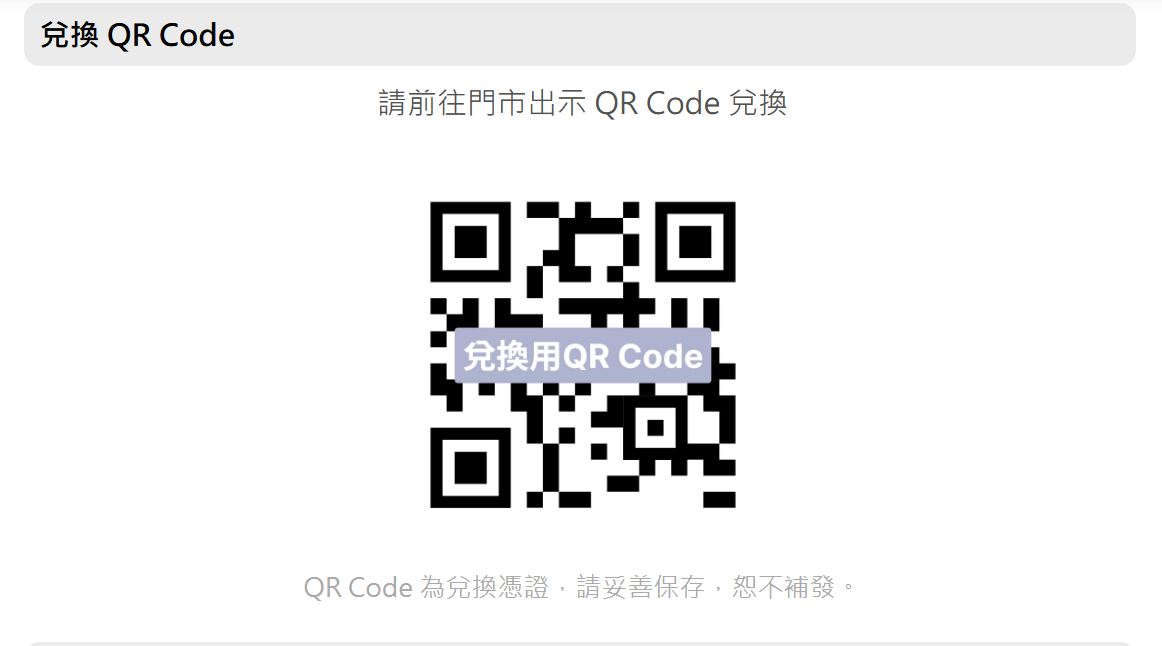
客人手機上的兌換 QR Code 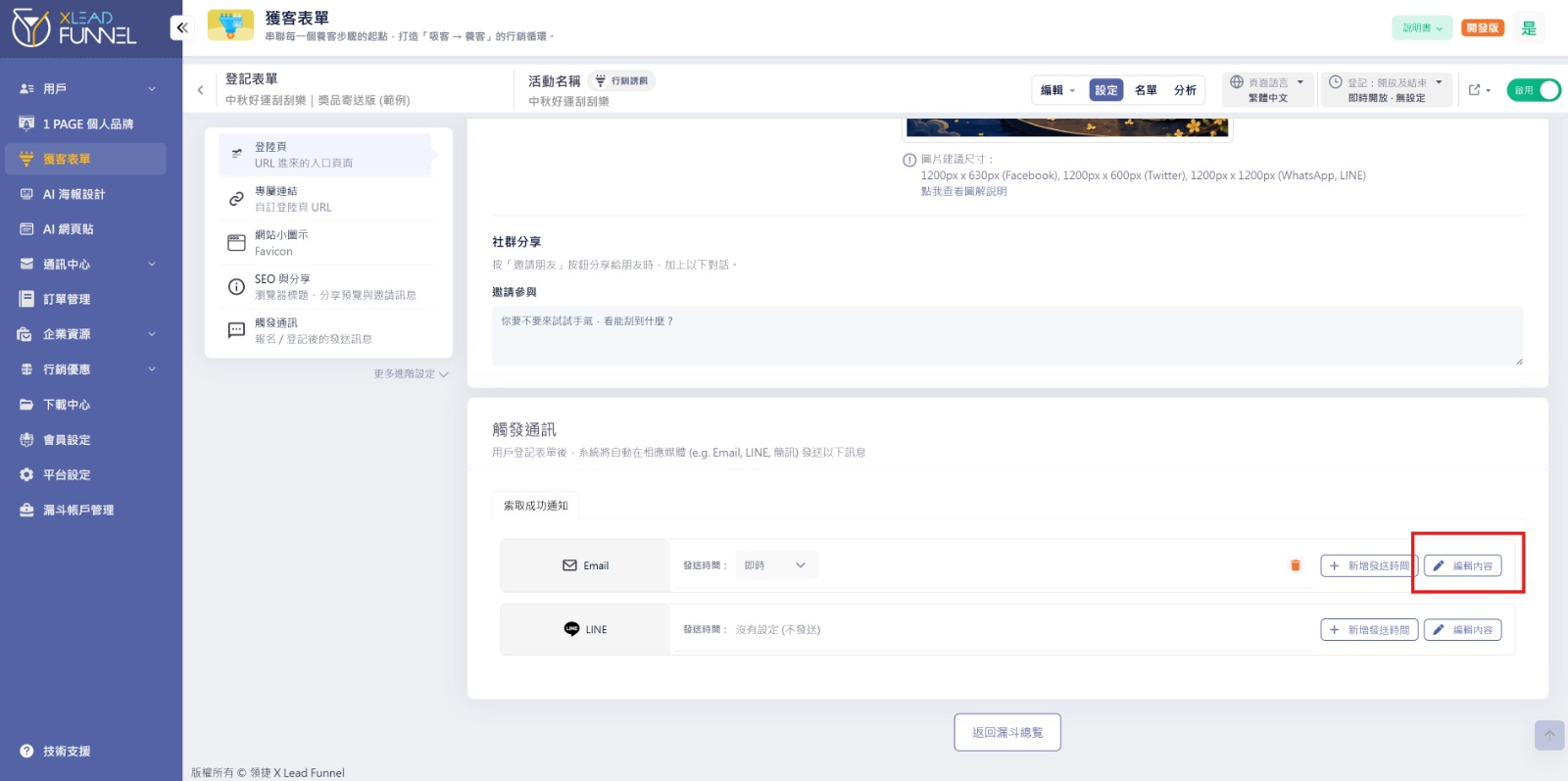
設定頁的觸發通訊,Email 可編輯內容 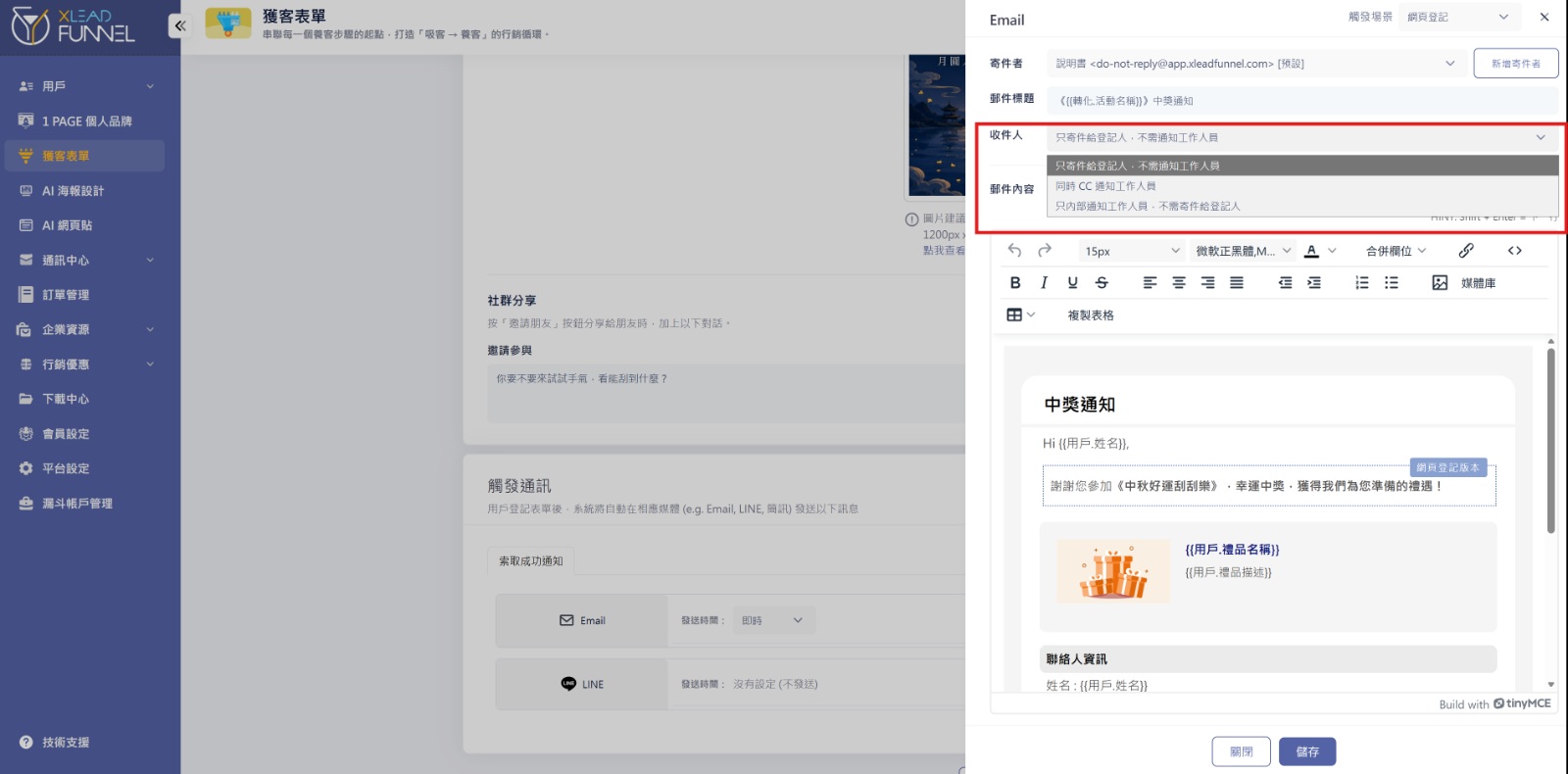
Email 收件人選項,可同步 CC 通知工作人員 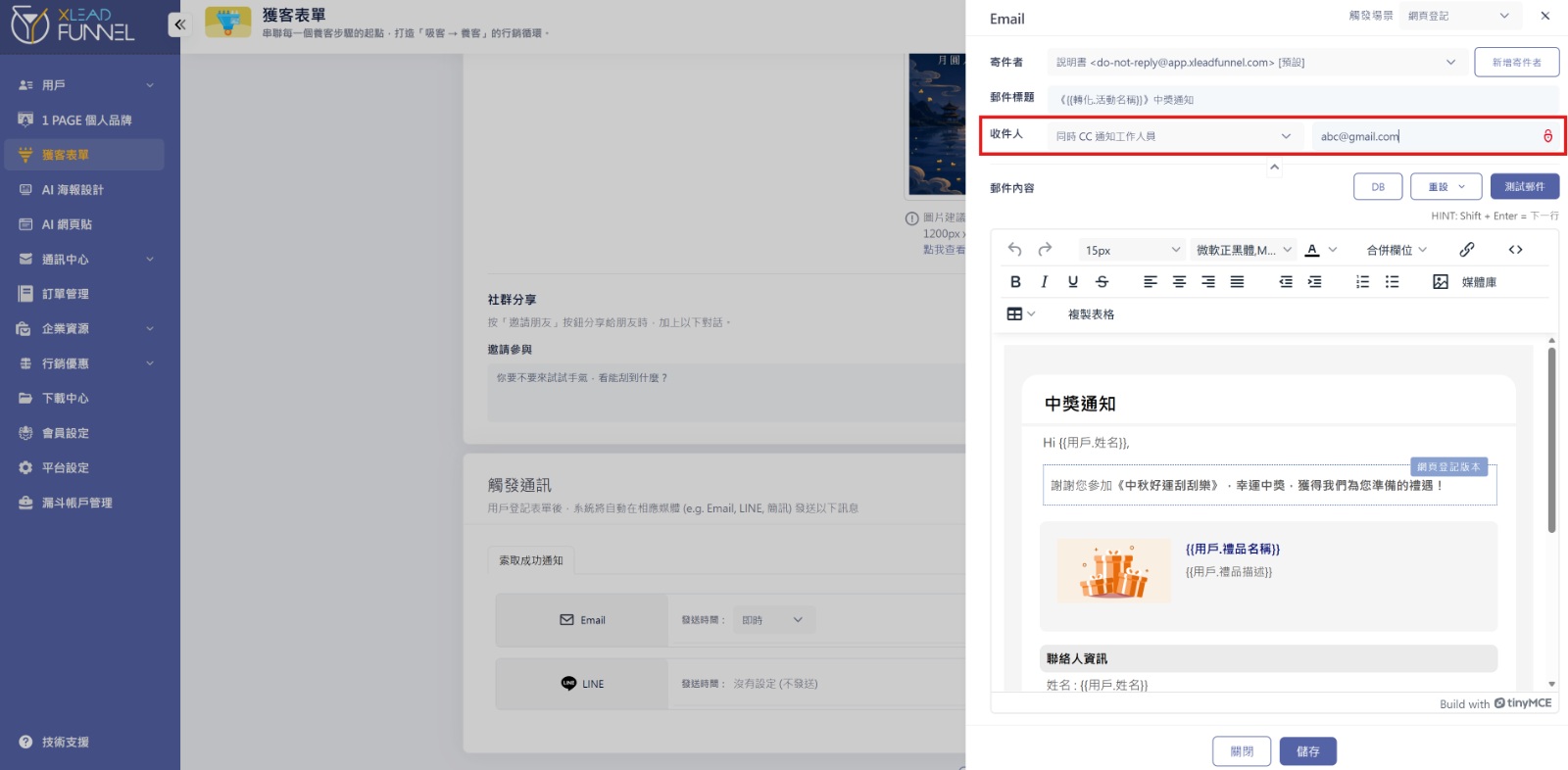
填入工作人員 Email,同步收到中獎通知 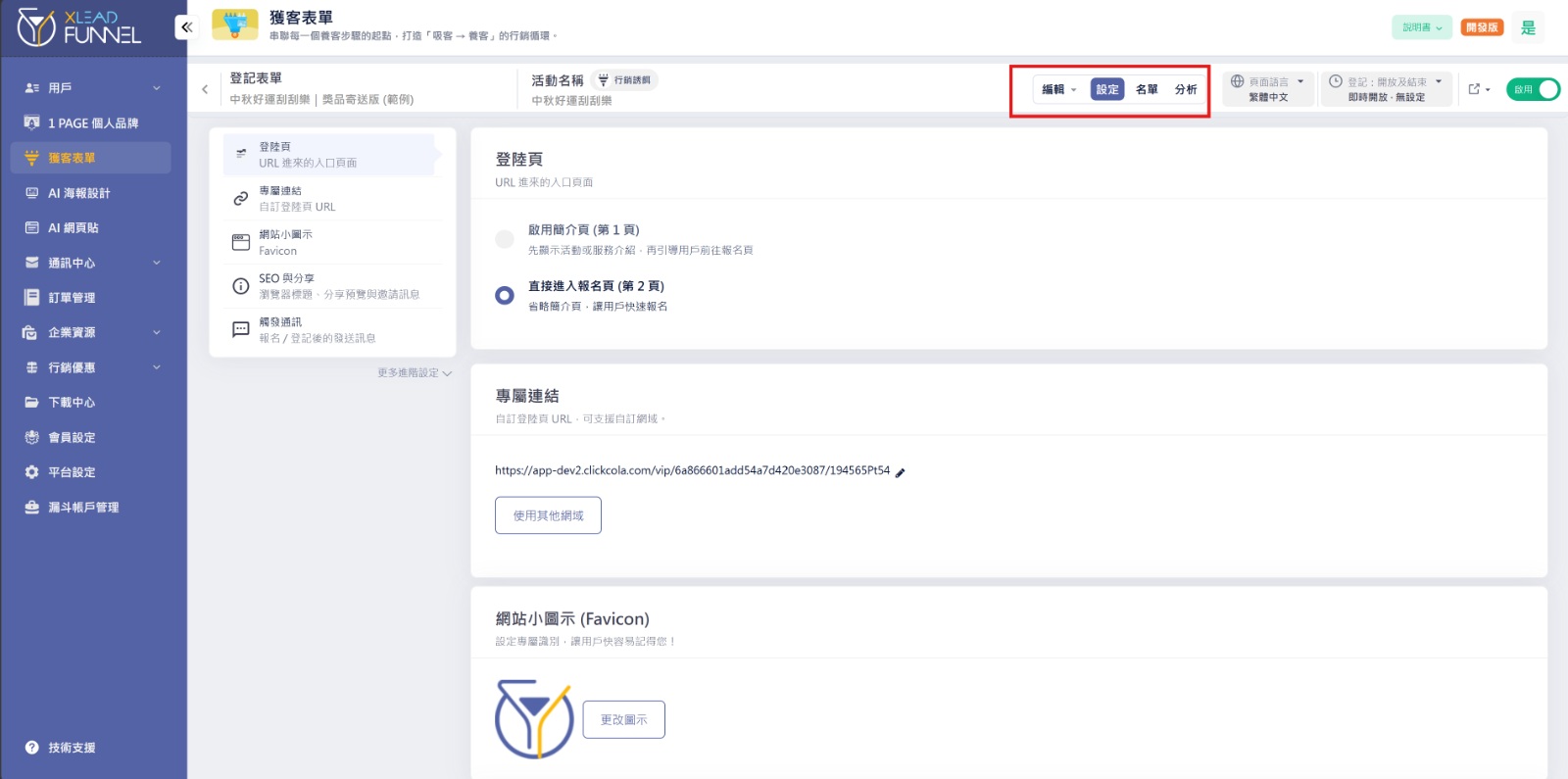
上方編輯、設定、名單、分析分頁 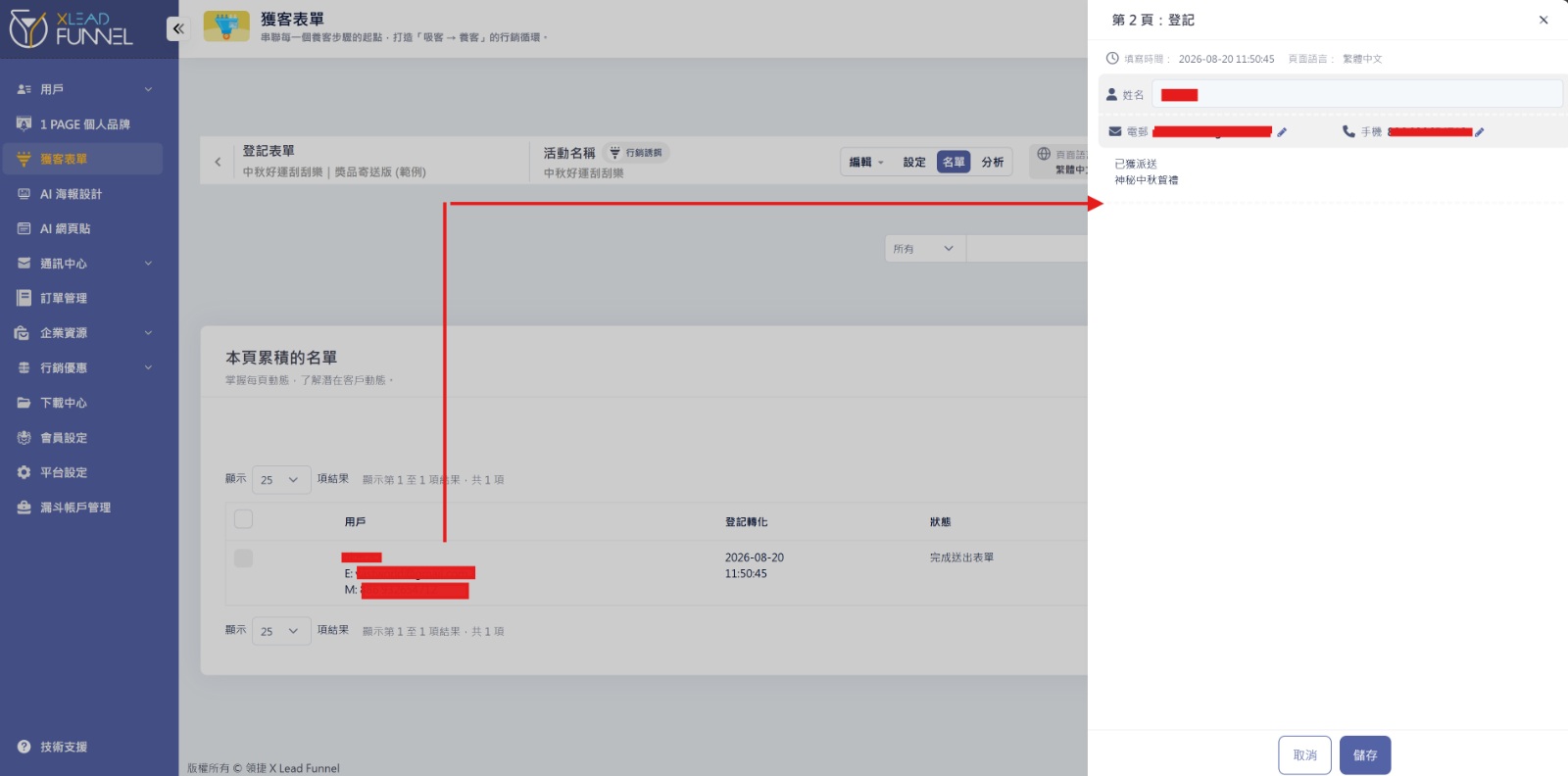
名單詳情顯示客人資料與已中獎的獎品 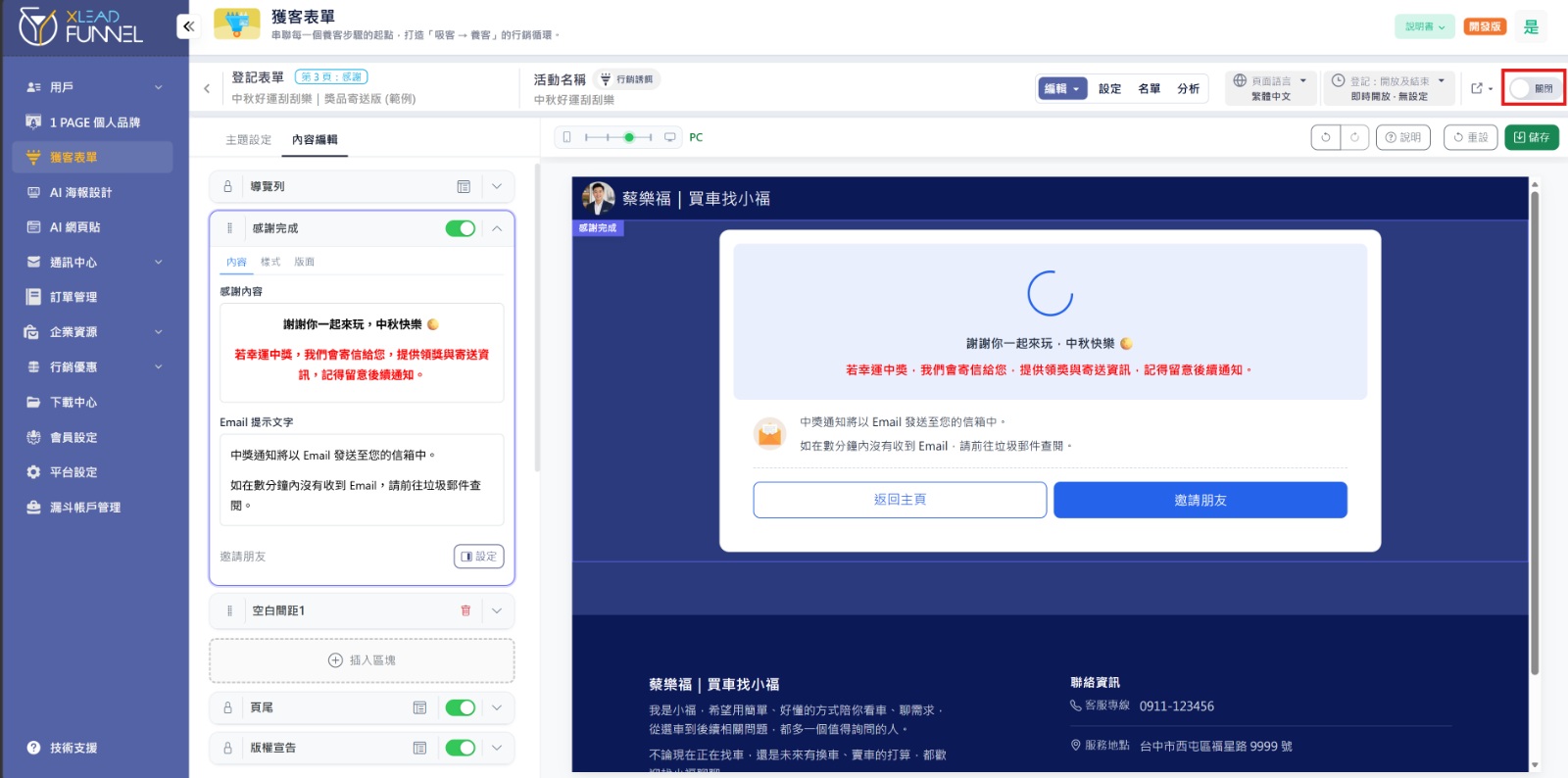
右上角啟用開關 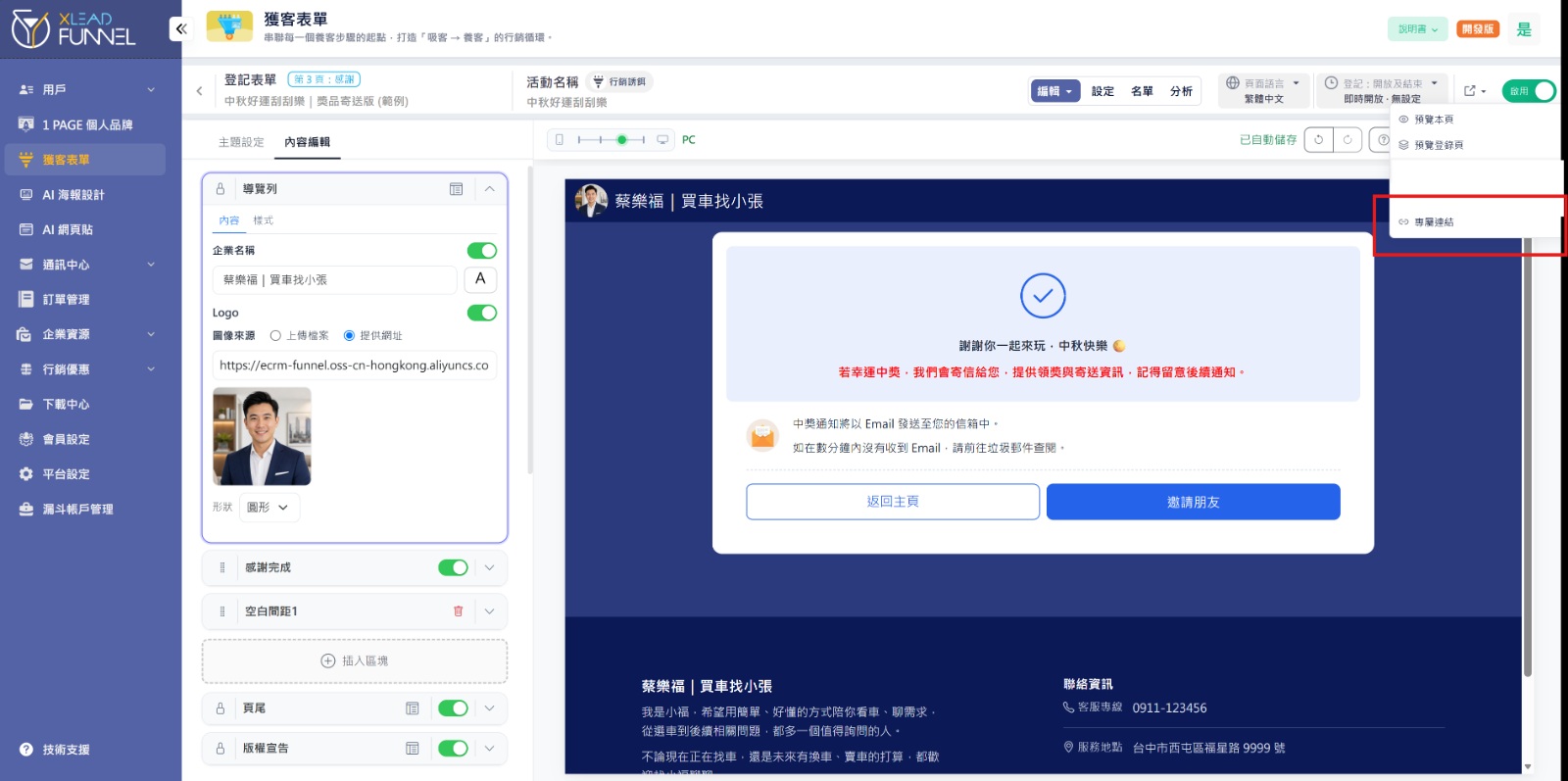
分享選單中的專屬連結
名片曝光
客人刮中了?到店兌換與中獎通知這樣設
門市版設好到店兌換,想第一時間知道誰中獎就開 Email 通知,或到名單查資料。完成後再用 LINE DM 把賀卡發出去。
刮刮樂做好了,下一步讓它跑得更順
這篇帶你設定到店兌換與中獎通知。門市版記得先完成;想做成中秋賀卡從 LINE 發送,請看 LINE DM 賀卡發送。
前提: 請先完成 刮刮樂表單 的步驟 10並啟用表單。門市版建議發送前先完成到店兌換設定。
製作流程到店兌換與通知
門市版才需要。設好掃描與兌換密碼,客人刮中就能出示 QR 來店領獎。寄送版可略過。
讓中獎的人,直接走進你的門市
步驟 01選店員掃描 QR 碼
進入你的中秋表單 → 設定 → 互動跟進,兌換流程選店員掃描用戶手機 QR 碼執行。
步驟 02設定兌換密碼
點「輸入密碼頁」旁的設定 → 設定密碼 → 新增,填入員工/店鋪名稱與 4 位數密碼後儲存。
步驟 03到店出示 QR,店員掃描核銷
客人中獎後會拿到兌換 QR Code。到店出示手機,店員掃描並輸入兌換密碼,即可核銷。
店員手機或平板都可掃描。密碼可設成「輸入一次後 3 小時內持續掃描」,或多筆都要重輸密碼,依門市需求選擇。
步驟 04設中獎通知
進入你的中秋表單 → 設定 → 觸發通訊 → Email 編輯內容,收件人改同步 CC 通知工作人員並填你的 Email。
步驟 05到名單查資料
上方切到名單,點開客人可看姓名、聯絡方式與中獎獎品。
做到這裡就夠了。
接下來可以:
- 用 LINE 發送中秋賀卡
- 傳到 FB、IG 等平台:啟用表單後,按分享圖示複製專屬連結傳出去
傳出去可以這樣說
中秋快樂!我做了一張刮刮樂賀卡,打開留個資料就能刮 🌕
常見狀況
還沒做刮刮樂表單?
先完成〈中秋刮刮樂賀卡〉表單並啟用,再設定到店兌換。
門市核銷失敗?
確認已選店員掃描 QR、密碼正確,且未過期或重複兌換。
沒收到中獎 Email?
確認中獎通知已選「同步 CC 通知工作人員」並完成測試。
名單是空的?
確認表單已啟用,且客人已完成登記並刮獎。