名片曝光
今年中秋,把你的 LINE 名片變成一張刮刮樂賀卡
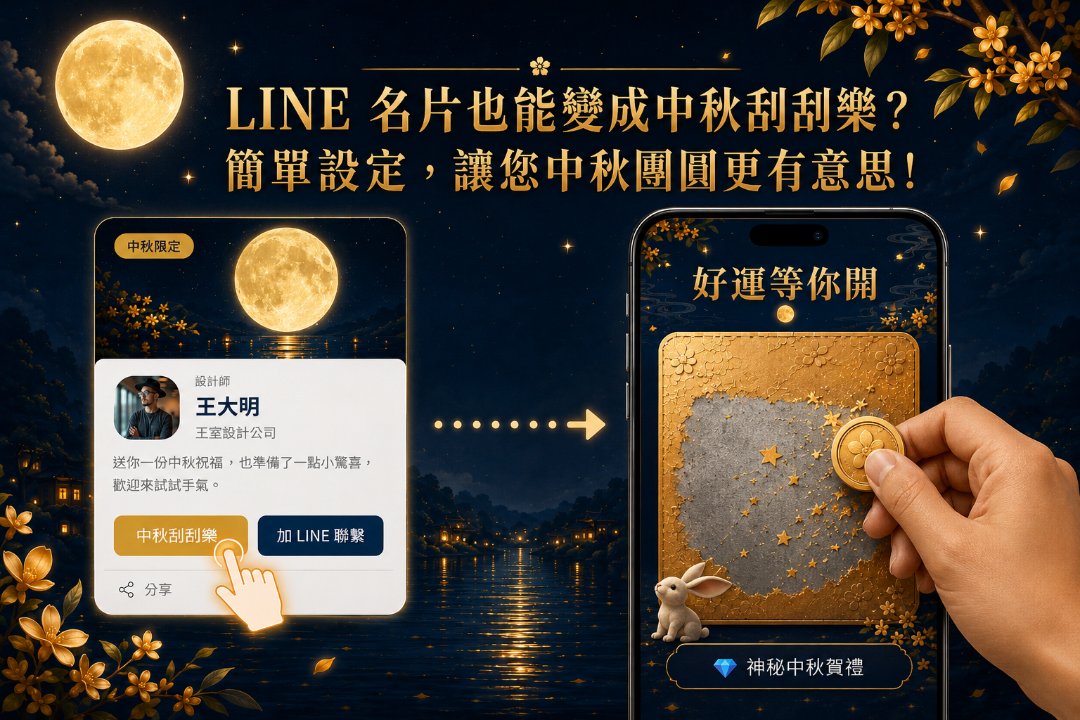
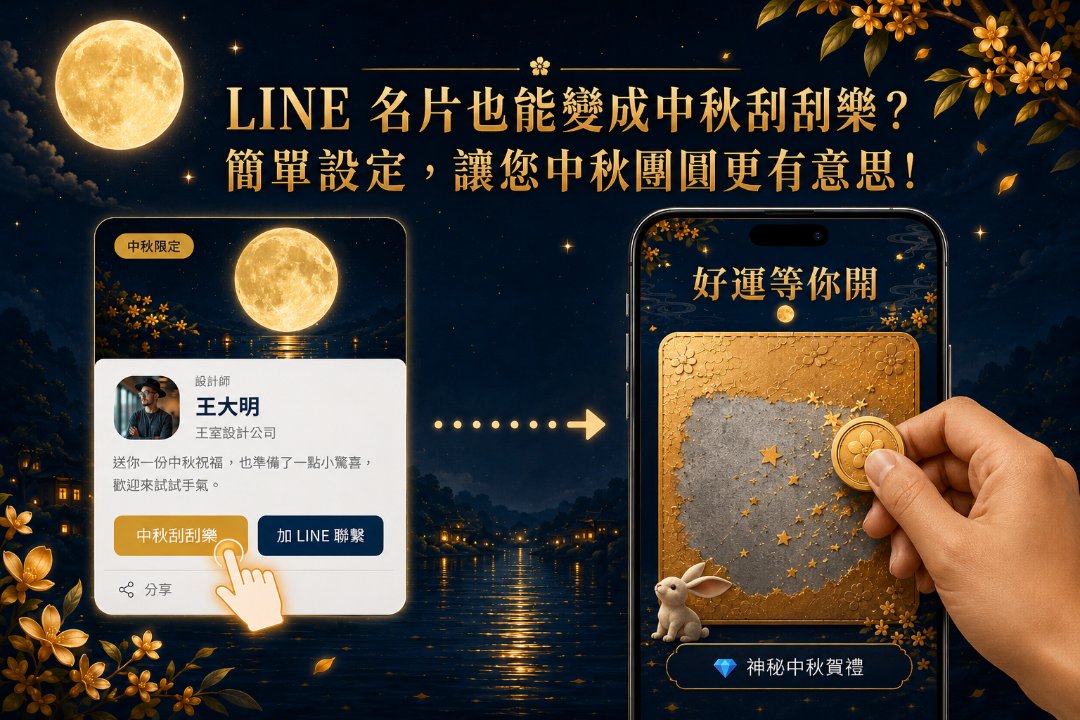
今年中秋,別只傳一句「中秋快樂」。用現成刮刮樂賀卡,改上你的獎品與資料,就能把祝福變成驚喜,順便把客戶留在手上。
中秋活動三步走,從這篇開始
中秋活動分三篇帶你從零做到發出去。這篇先做好刮刮樂表單,接著可到 到店兌換與通知、LINE DM 賀卡發送。
製作流程刮刮樂表單
以下依序完成十個步驟。
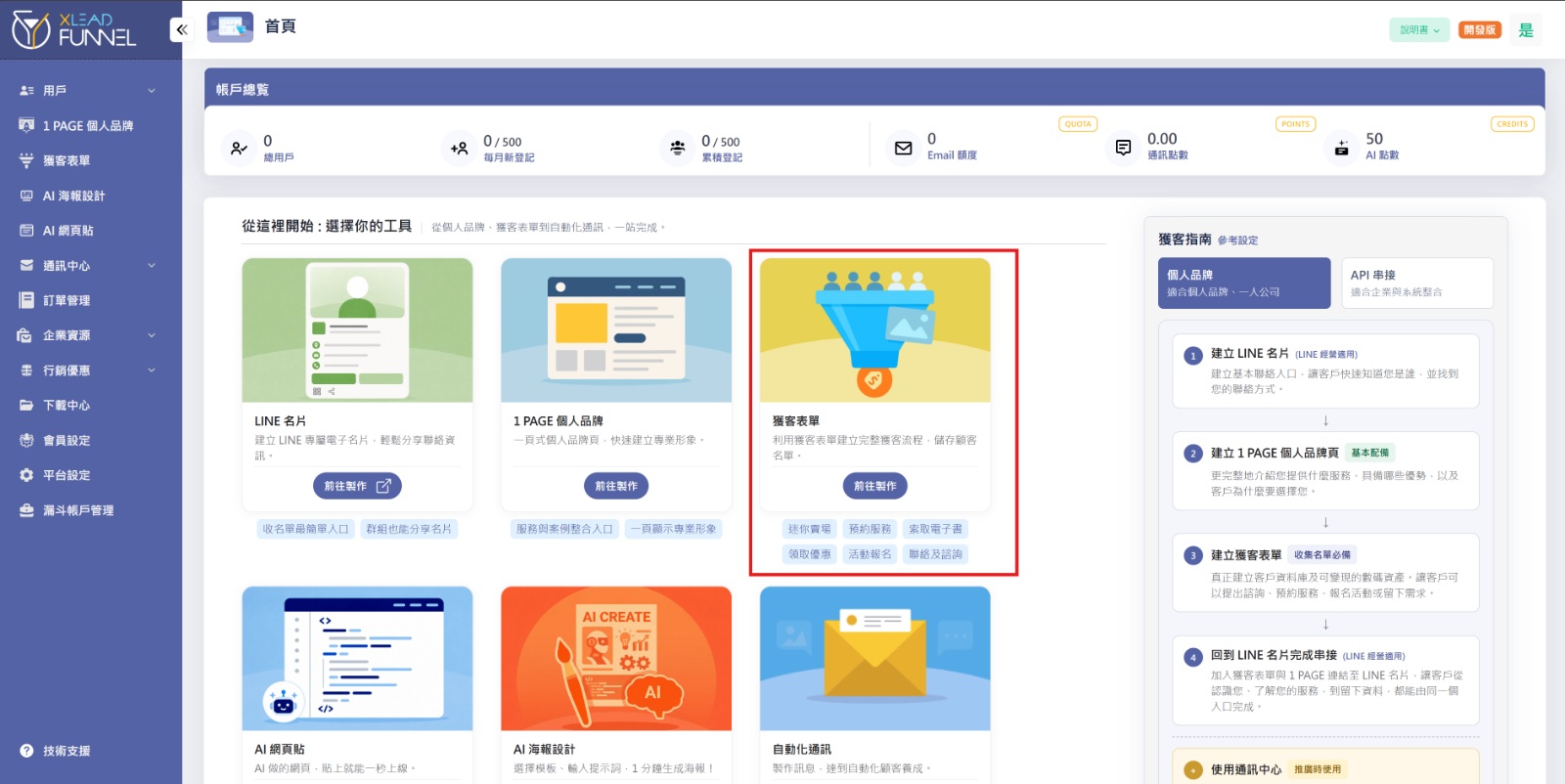
步驟 01進入獲客表單
首頁點 獲客表單 → 前往製作。事先準備好獎品名稱、Logo、名稱、電話、Email。
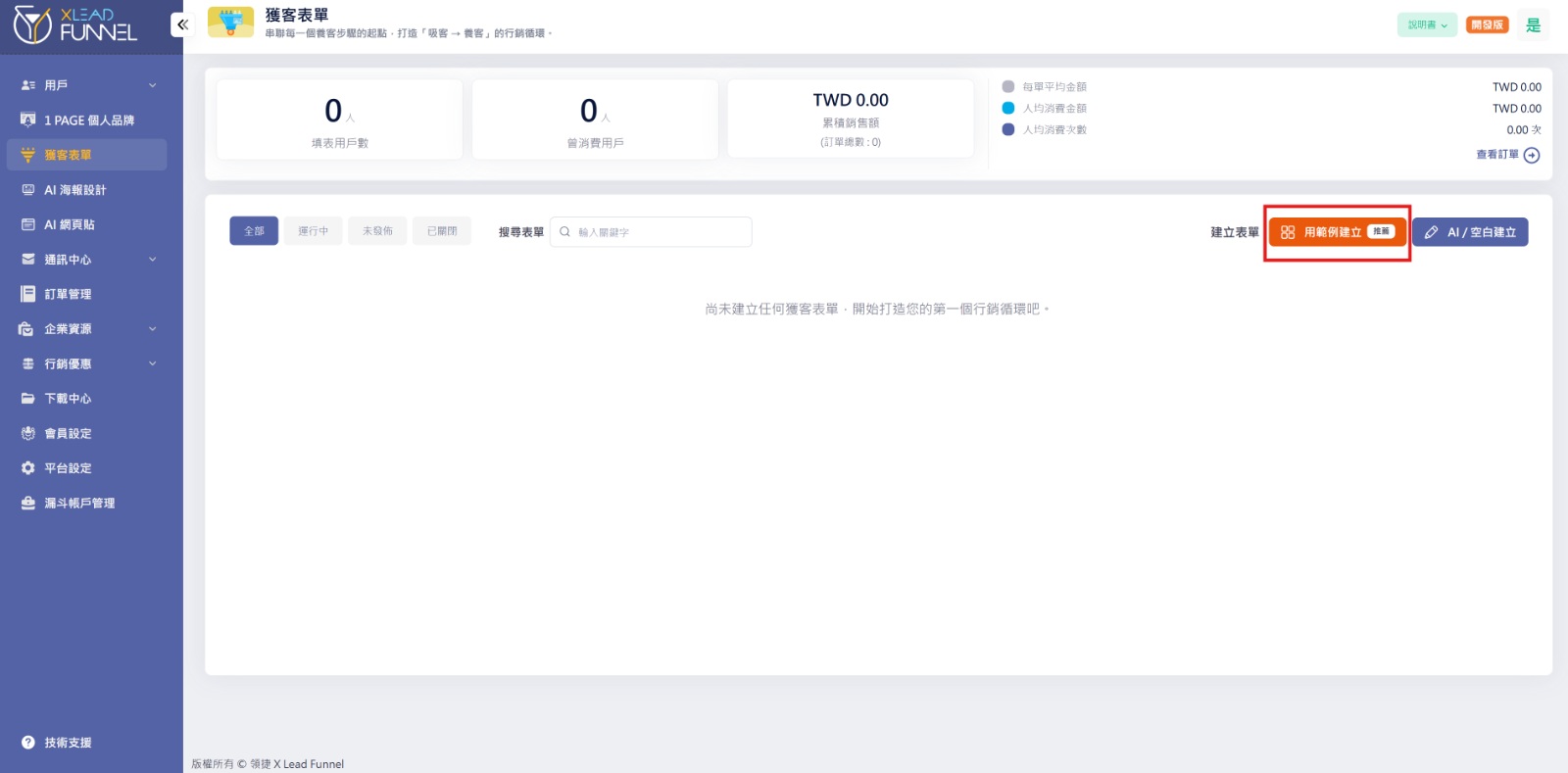
步驟 02用範例建立
右上角點 用範例建立,直接套用現成中秋賀卡。
步驟 03先選擇適合你的中秋賀卡
【實體門市限定】中秋好運刮刮樂
客人刮中後,出示手機 QR 到店兌換。
中秋好運刮刮樂|獎品寄送版
刮中後依留資料寄送,適合沒有門市的你。
有門市選 【實體門市限定】,要寄送選 獎品寄送版。可先預覽再按「使用這範例」。
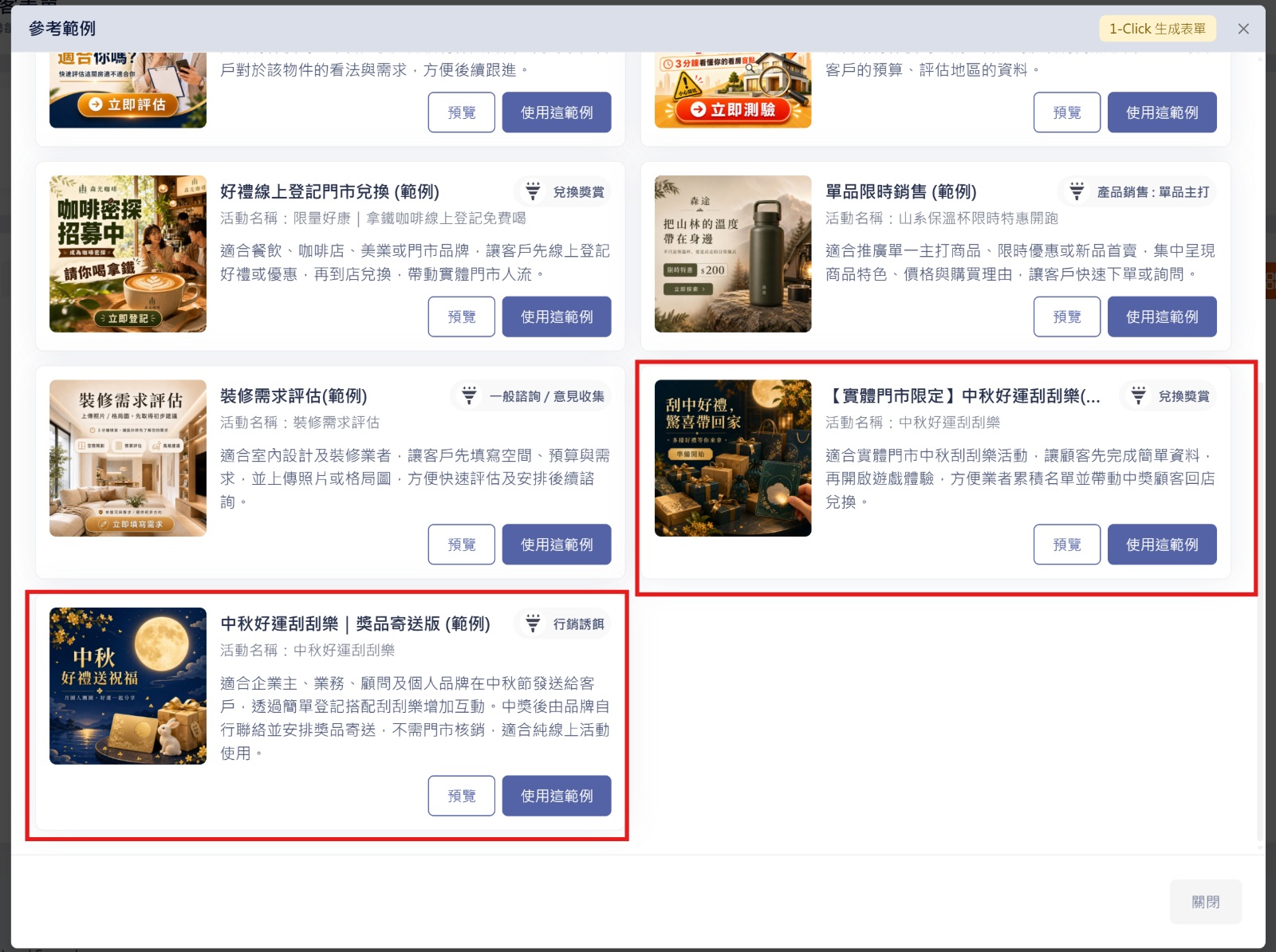
寄送版、門市版都做同一套 10 步。門市地點在步驟 5 填好;到店兌換與中獎通知請看 到店兌換與通知。
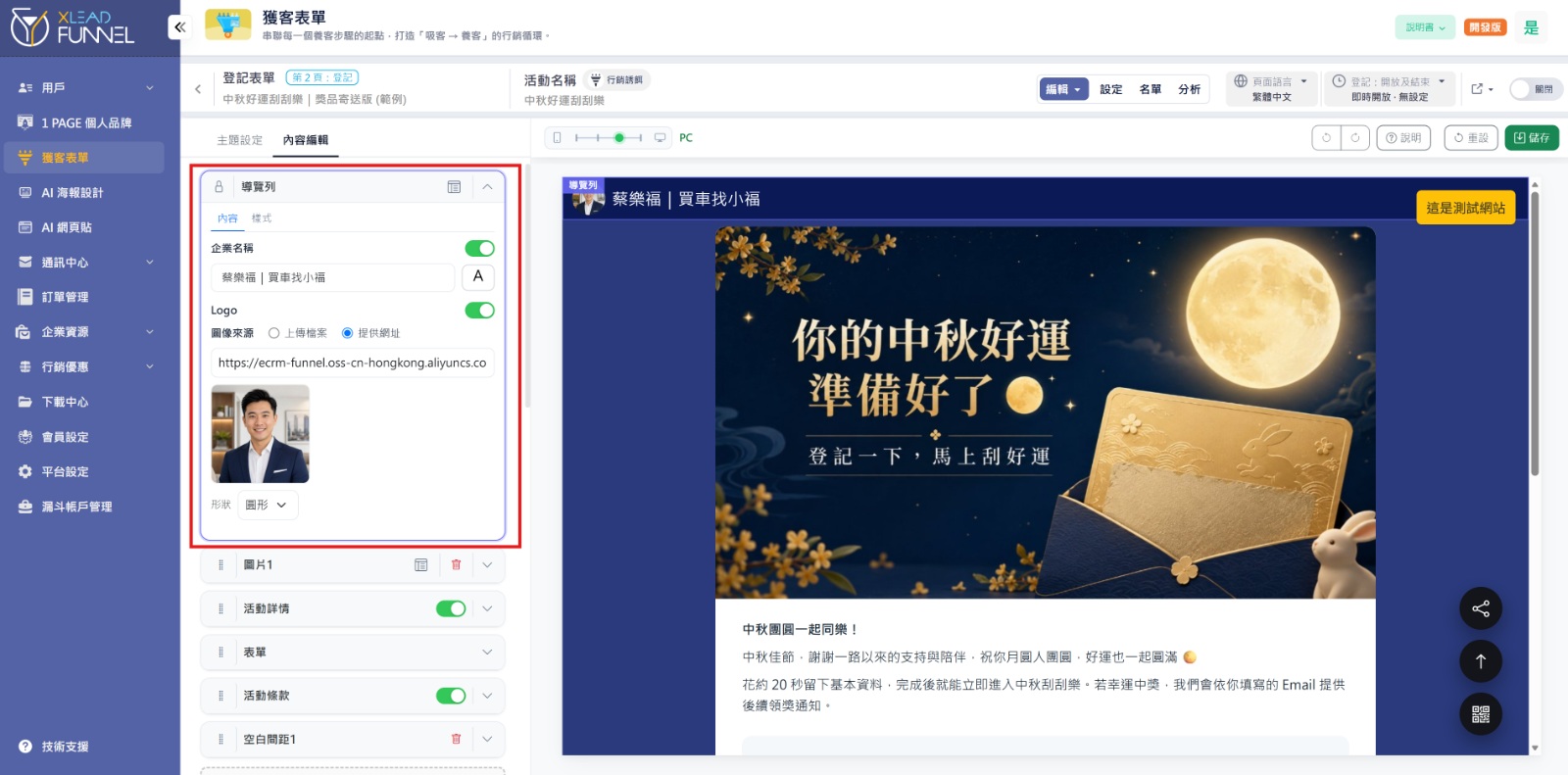
步驟 04改名字與 Logo
左側 導覽列 改企業名稱、上傳 Logo。
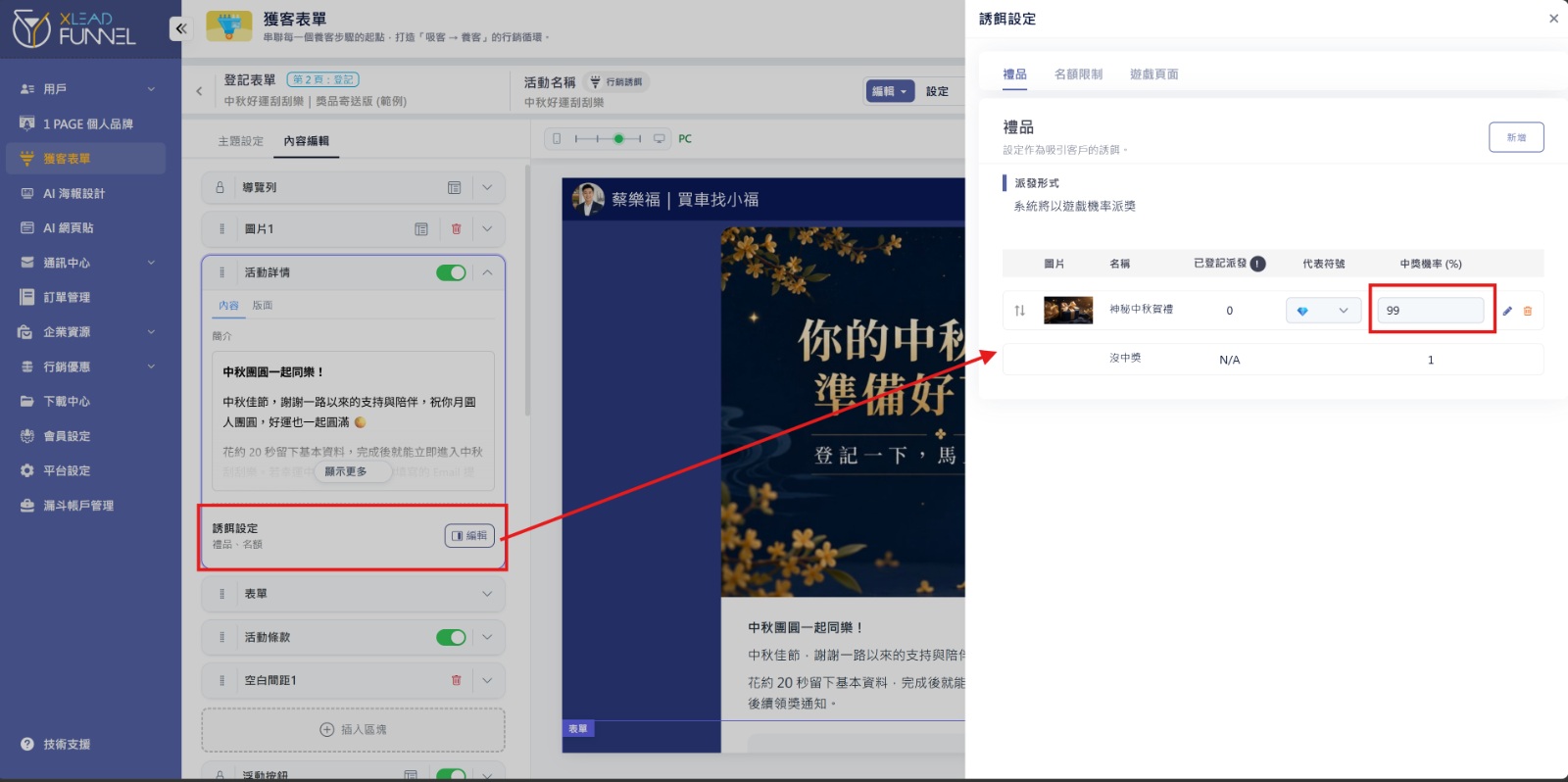
步驟 05設獎品、機率與門市地點
左側 誘餌設定 → 編輯,改獎品名稱與中獎機率。份數有限就把機率調低。
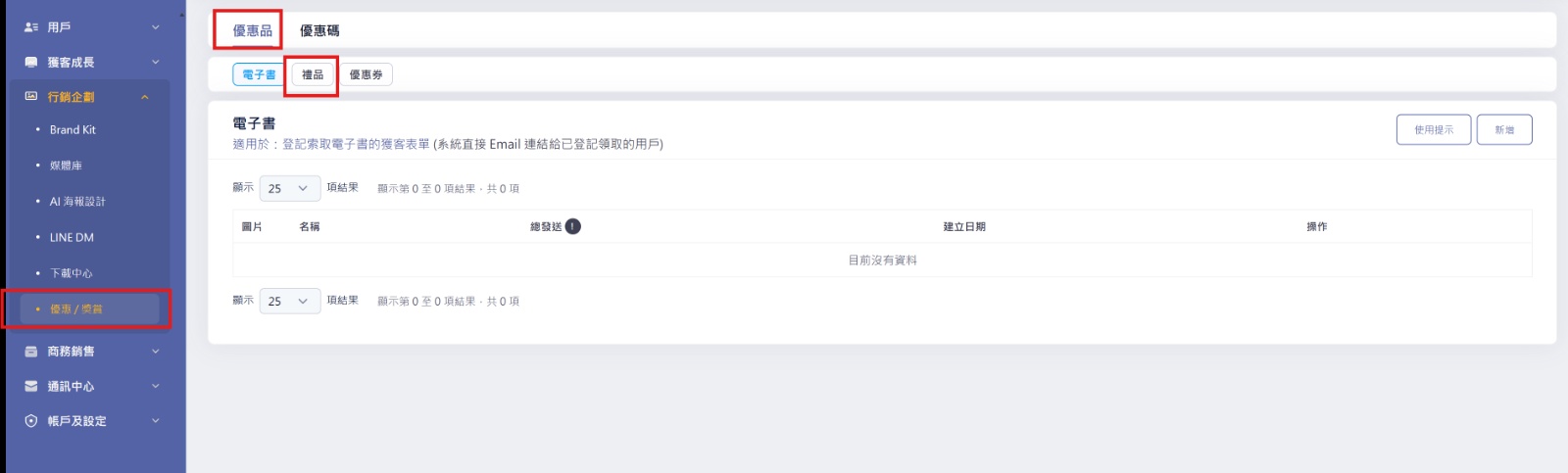
若獎品份數有限,除了調低中獎機率,也可以設定 總推廣數量,控制最多可發出多少份。左側 行銷企劃 → 優惠/獎品,進入 優惠品 → 禮品。
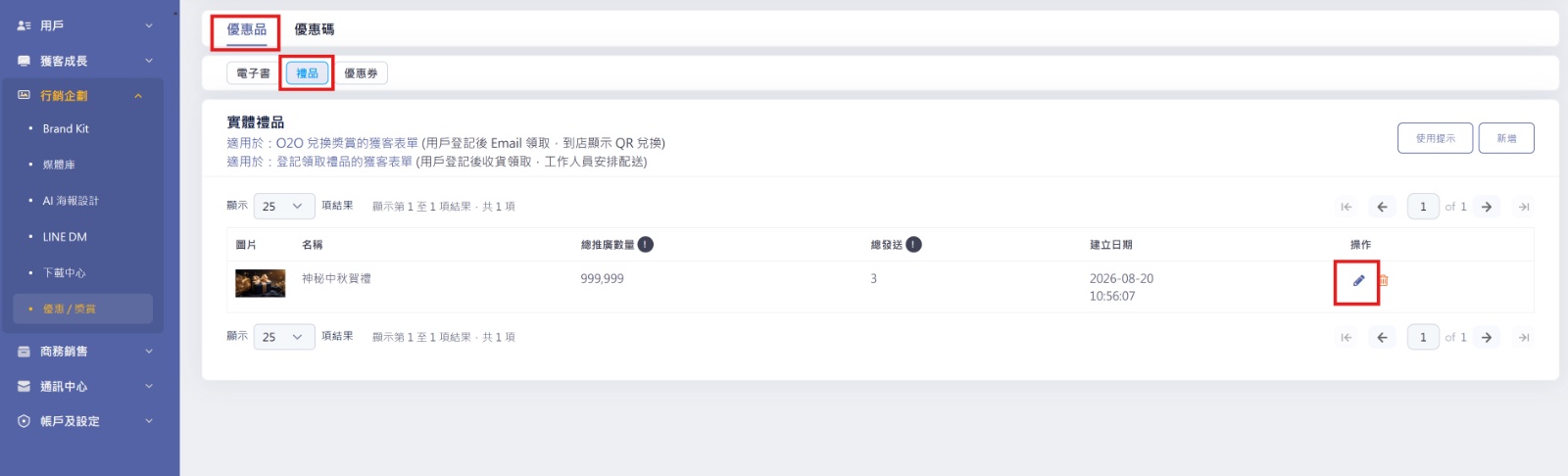
找到對應禮品,點 編輯。
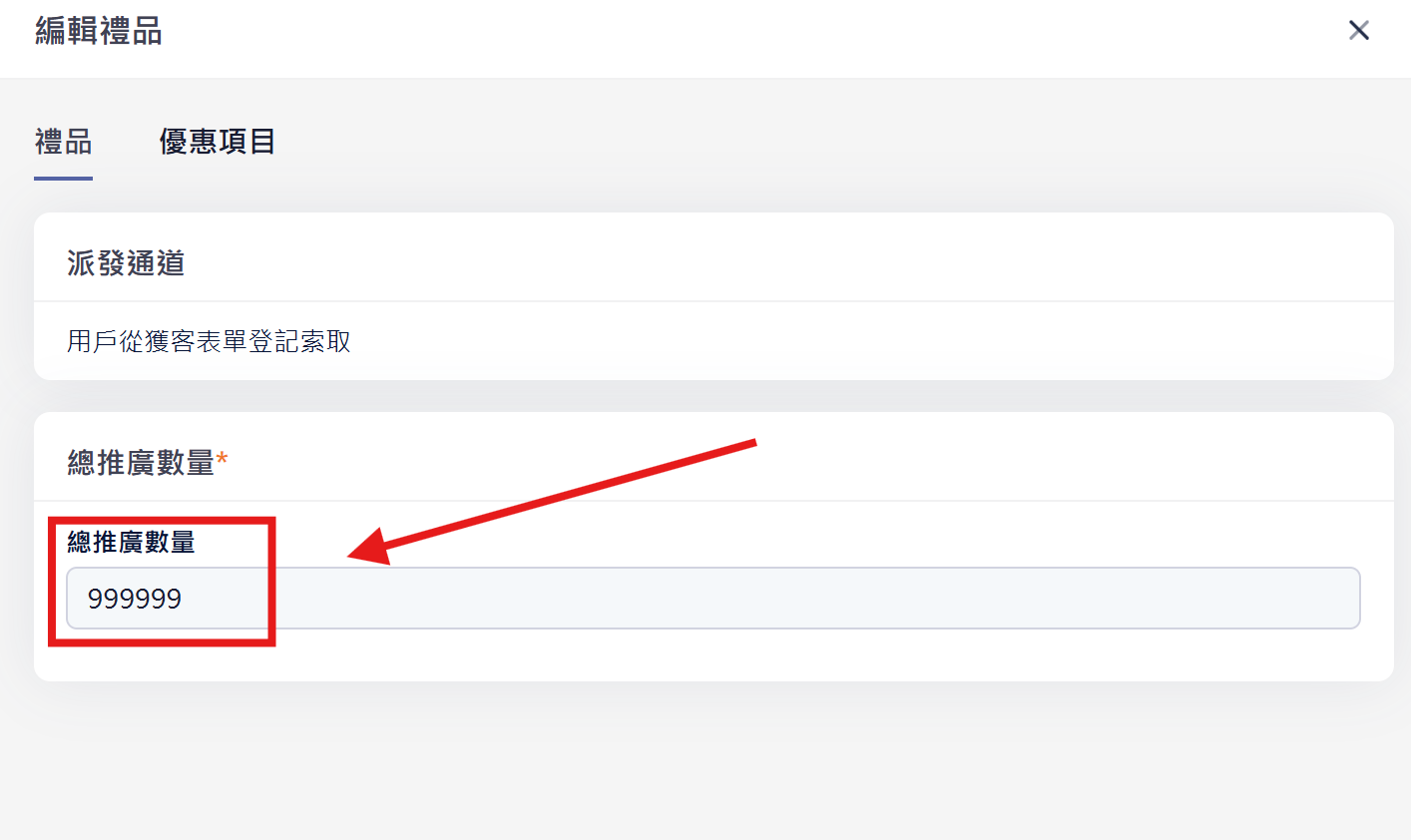
在 總推廣數量 填入上限,儲存即可。
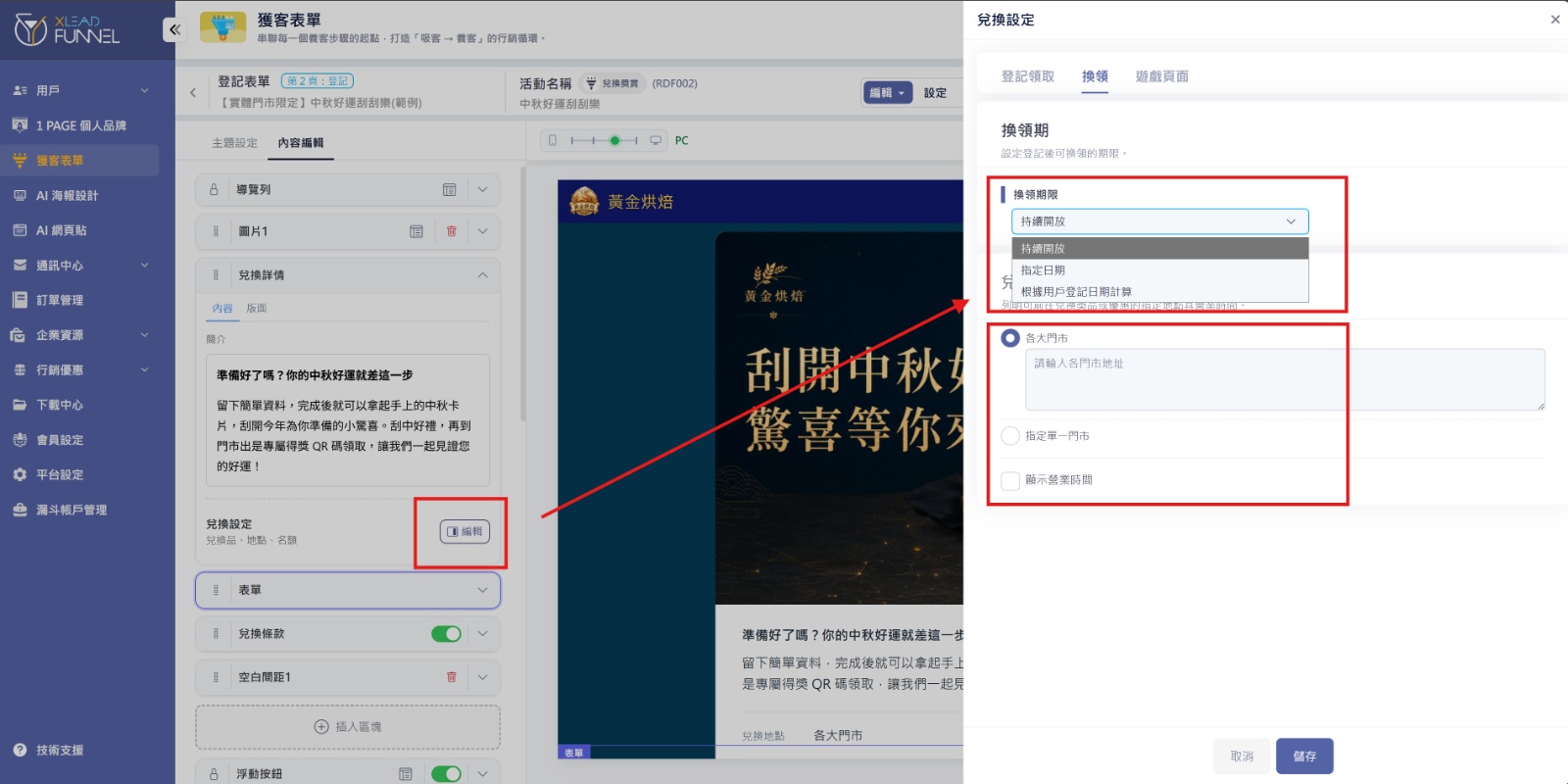
若是 門市兌換版,同一頁再開 兌換設定 → 編輯,設定換領期與門市地點。寄送版可略過。
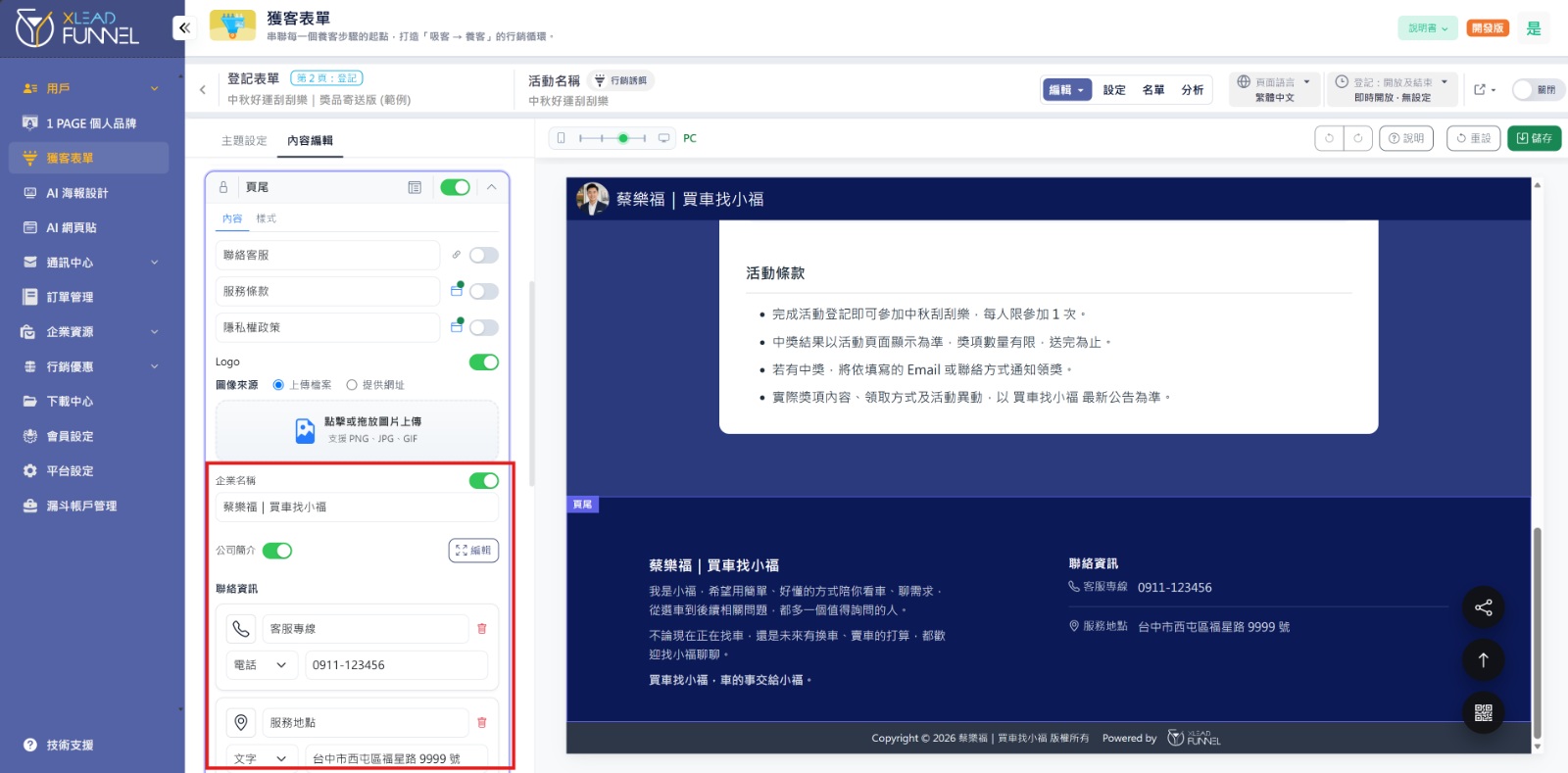
步驟 06改頁尾聯絡資訊
左側 頁尾 改企業名稱、簡介、電話、地址。
步驟 07存成「萬用版」範本
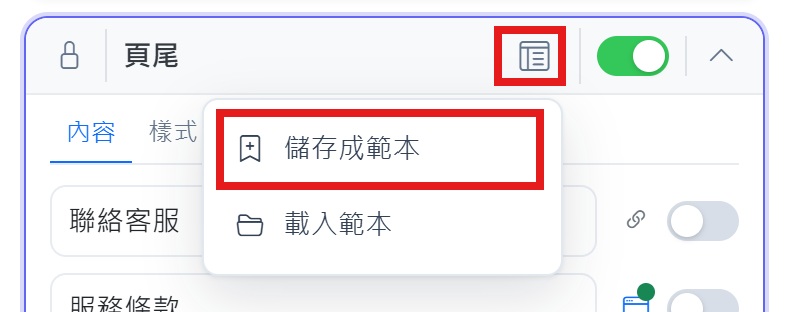
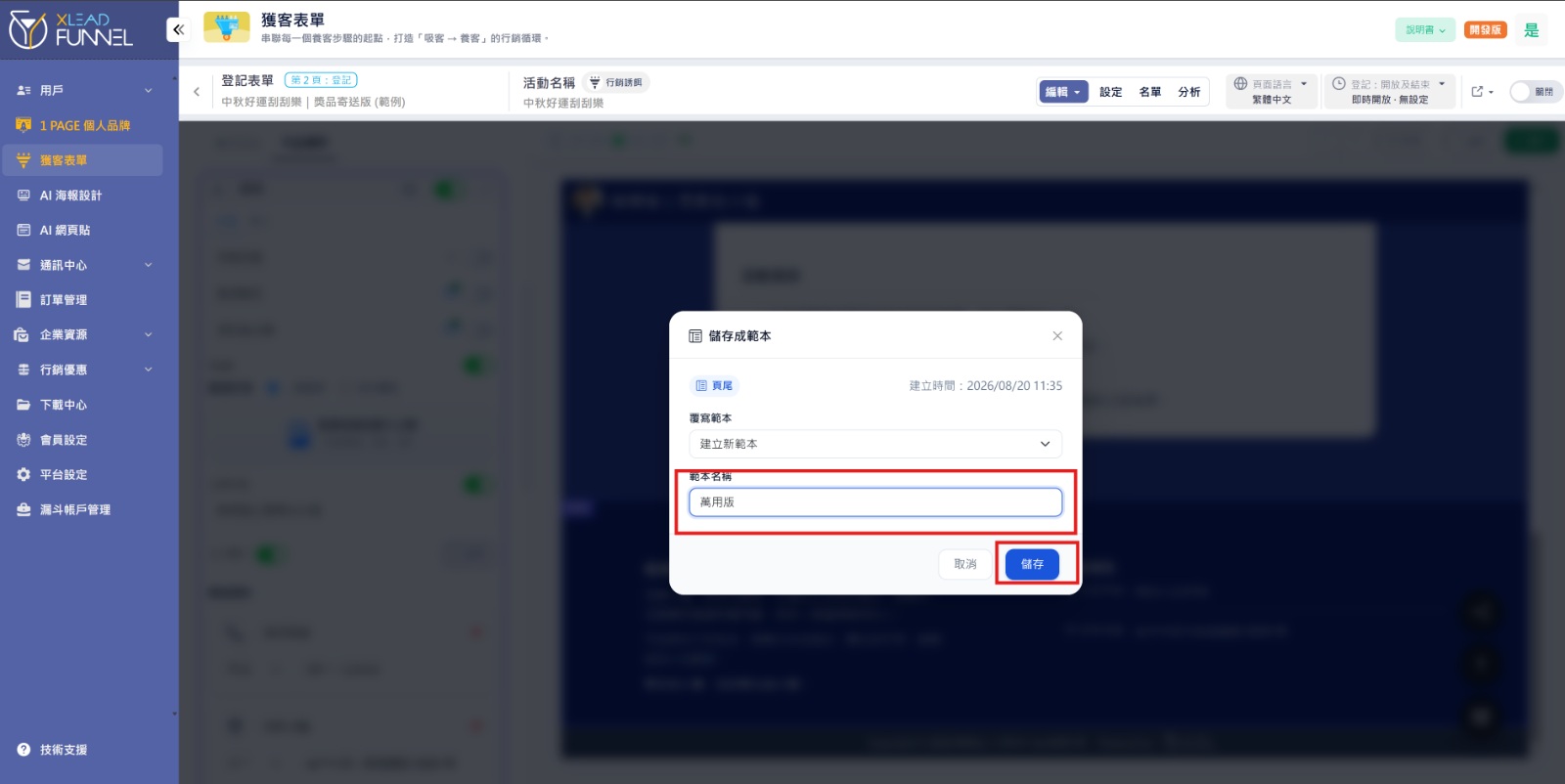
頁尾右上角選單 → 儲存成範本,名稱取「萬用版」。導覽列也可同樣存一份。
步驟 08感謝頁載入範本
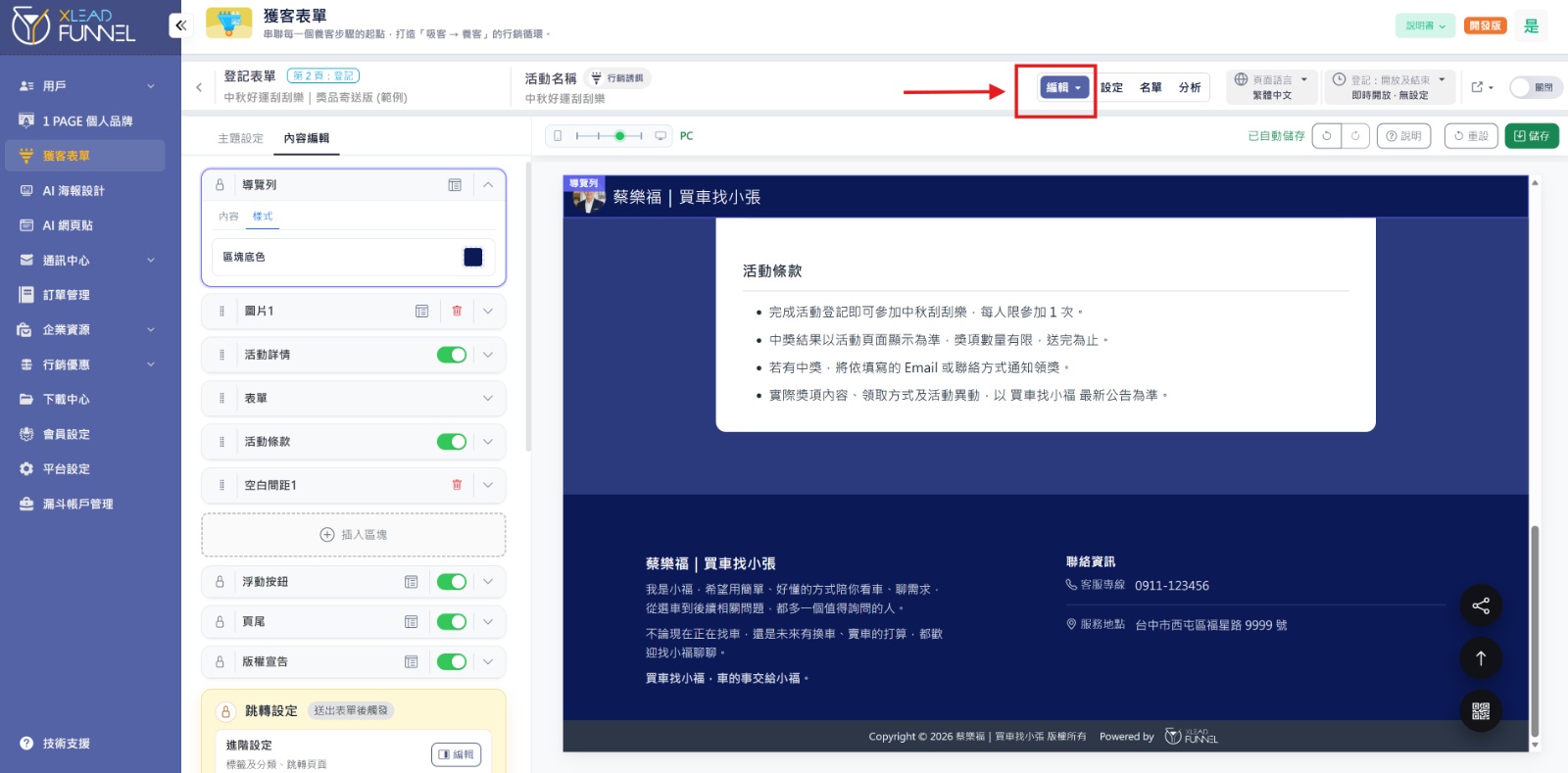
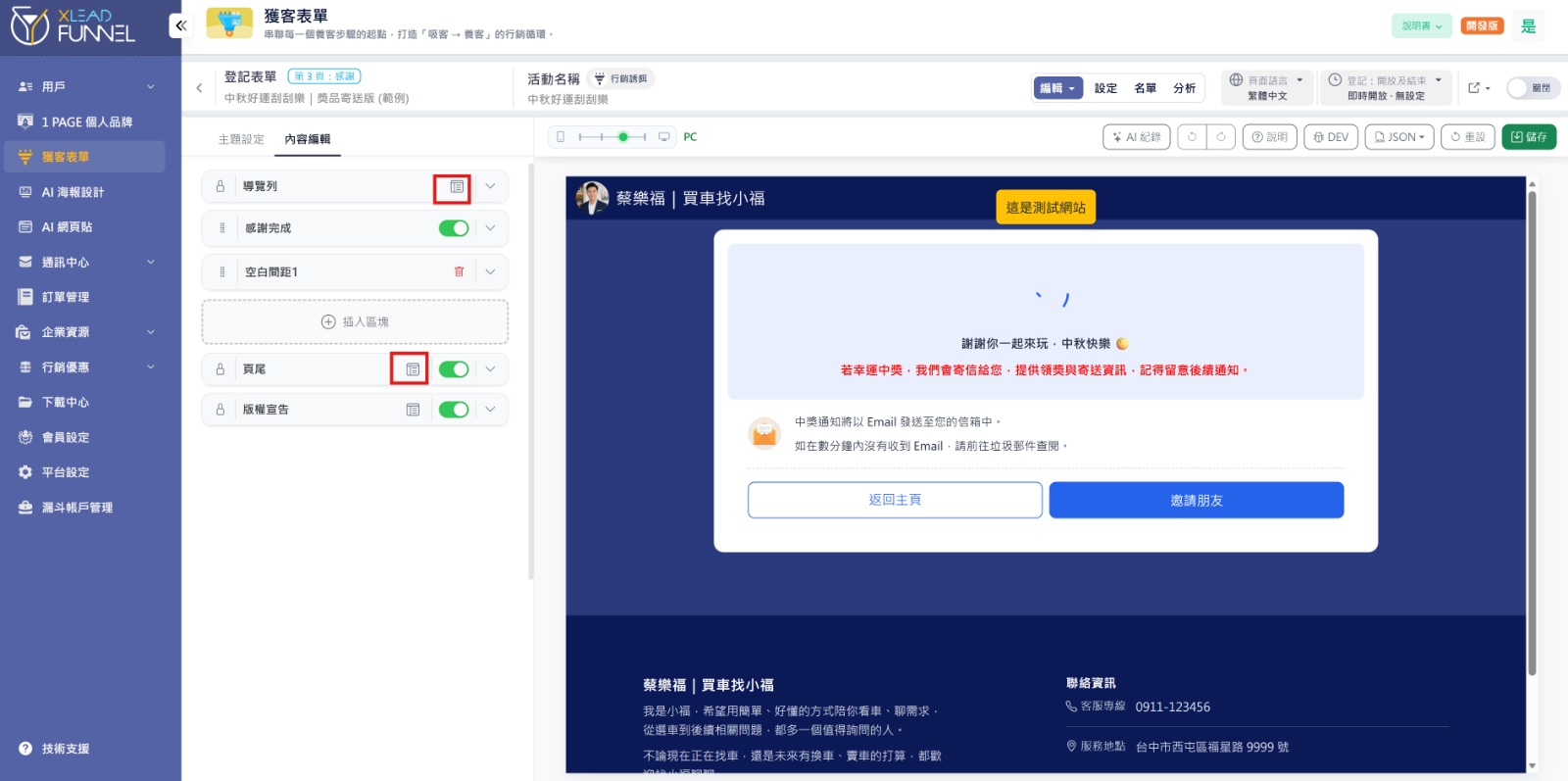
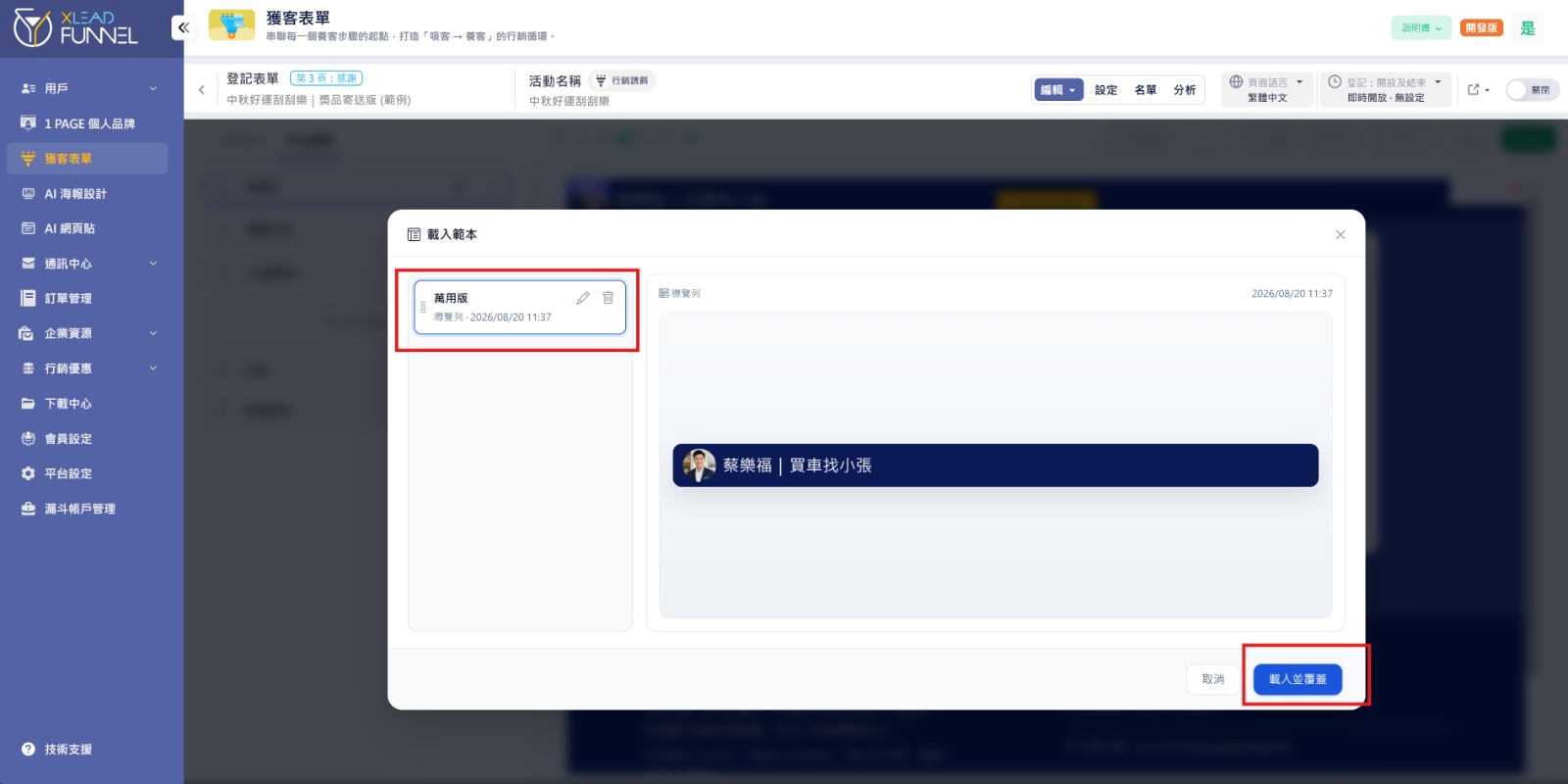
上方 編輯 切到「第 3 頁:感謝頁」,導覽列與頁尾各載入「萬用版」→ 載入並覆蓋。
步驟 09改 LINE 分享文案
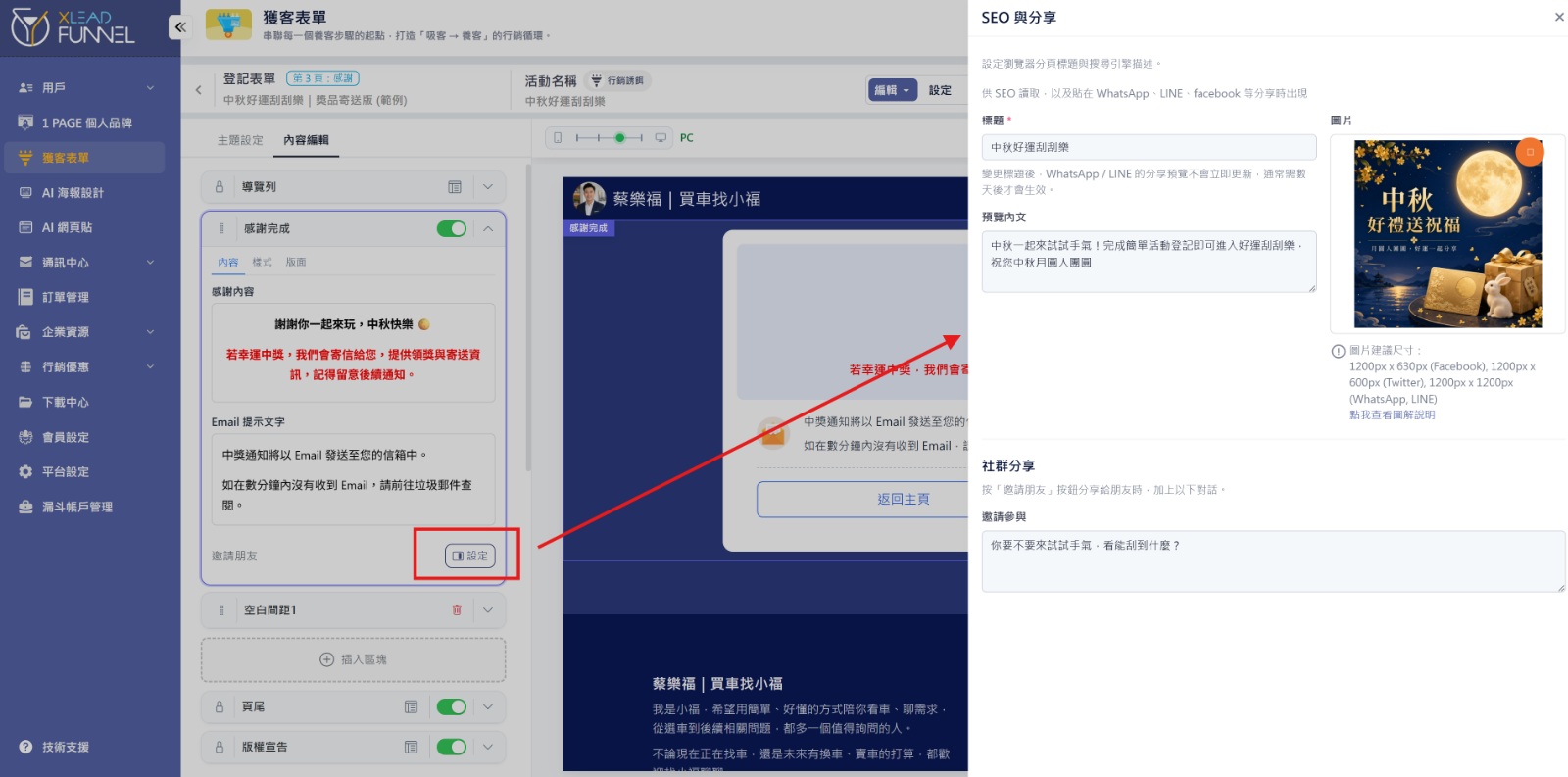
「第 3 頁:感謝頁」→ 邀請朋友 → 設定,改標題、預覽內文、邀請參與(可選)。
- 標題: 中秋好運刮刮樂
- 預覽內文: 中秋一起來試試手氣!完成簡單活動登記即可進入好運刮刮樂,祝您中秋月圓人團圓。
- 邀請參與: 你要不要來試試手氣,看能刮到什麼?
步驟 10啟用,複製專屬連結
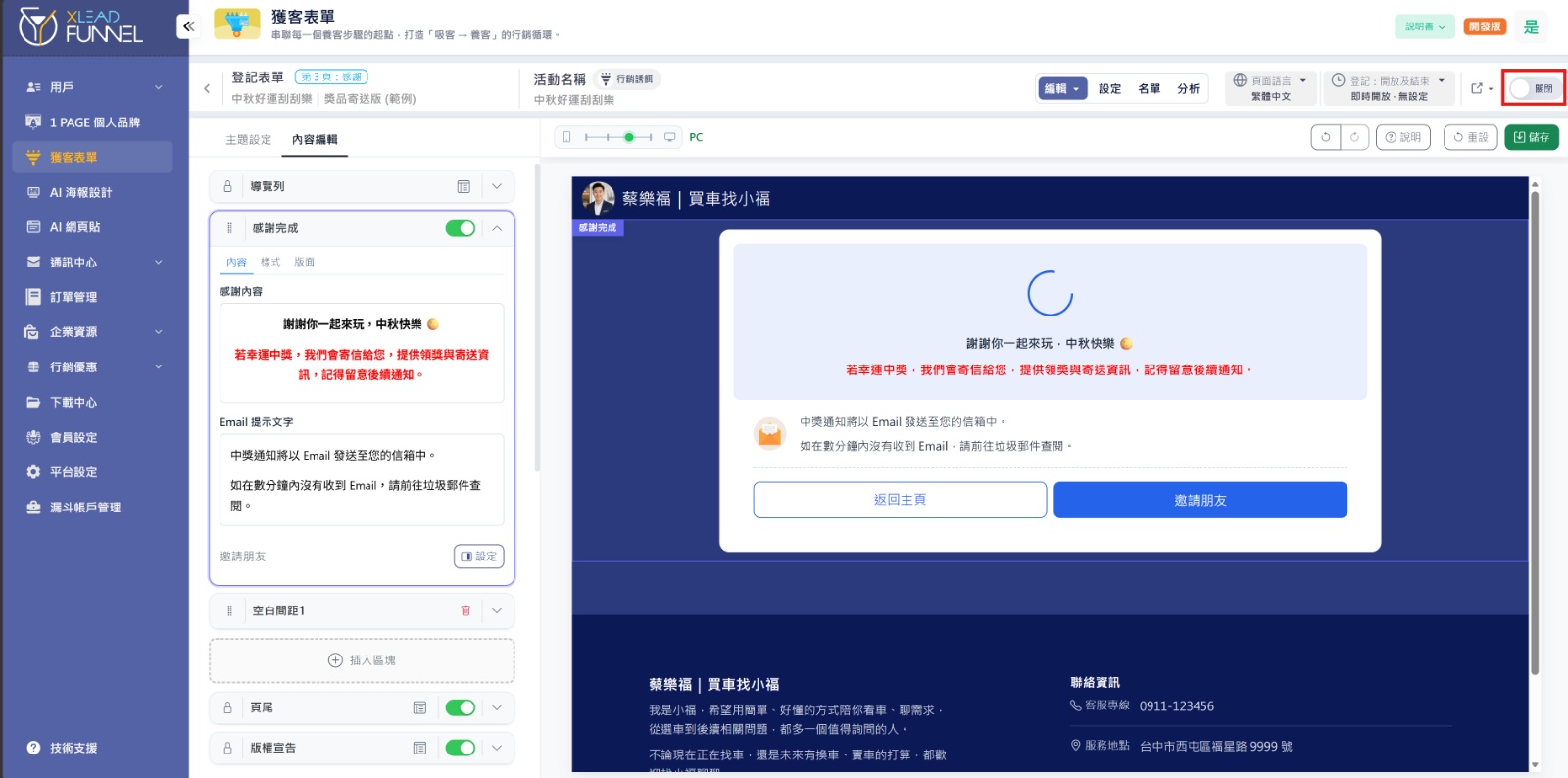
右上角 啟用 → 分享圖示 → 專屬連結,即可複製連結傳出去。
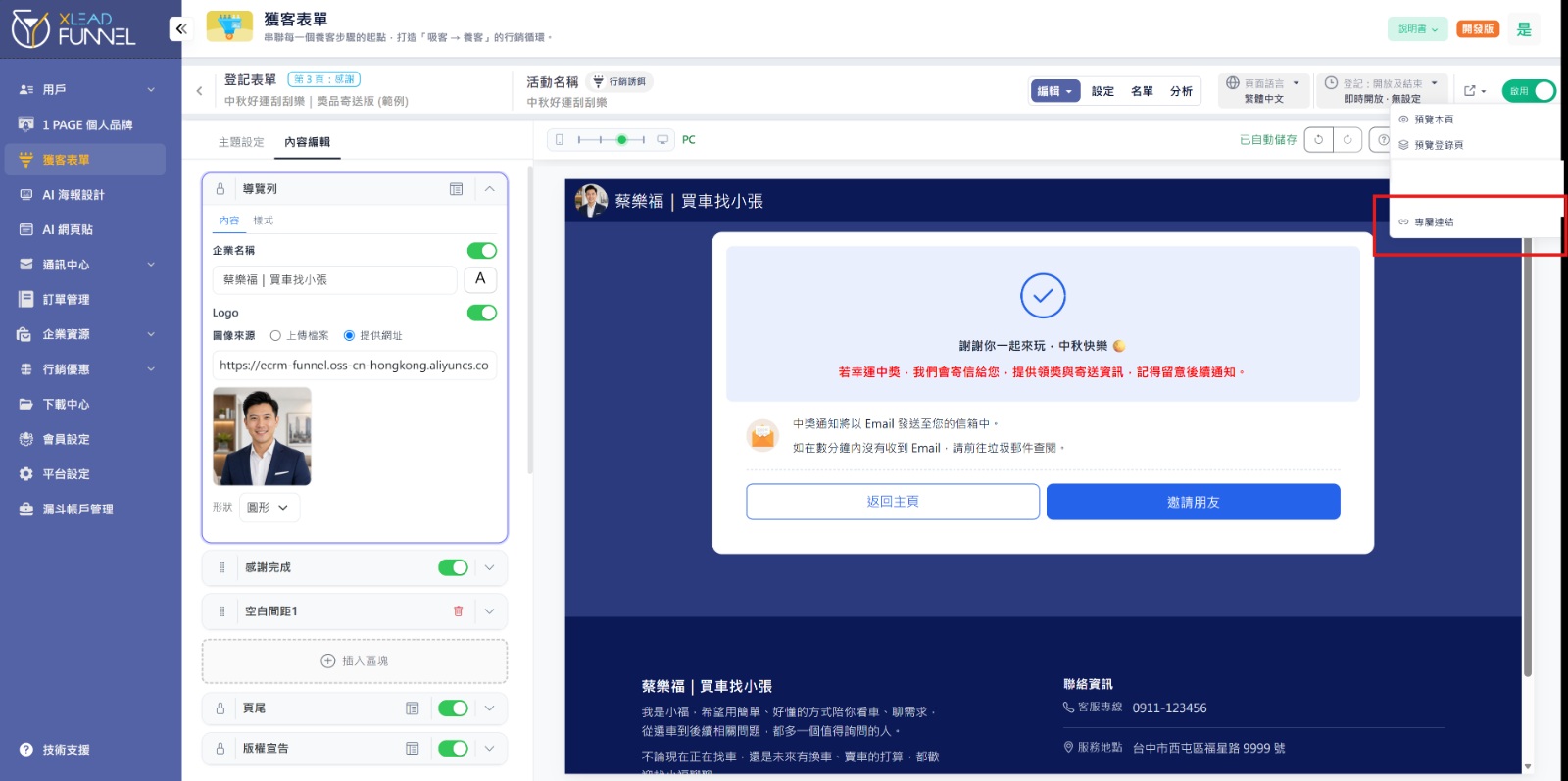
做到這裡,刮刮樂表單製作就完成了。
接下來可以:
- 用 LINE 發送中秋賀卡
- 傳到 FB、IG 等平台:啟用表單後,按分享圖示複製 專屬連結(不要傳後台網址)
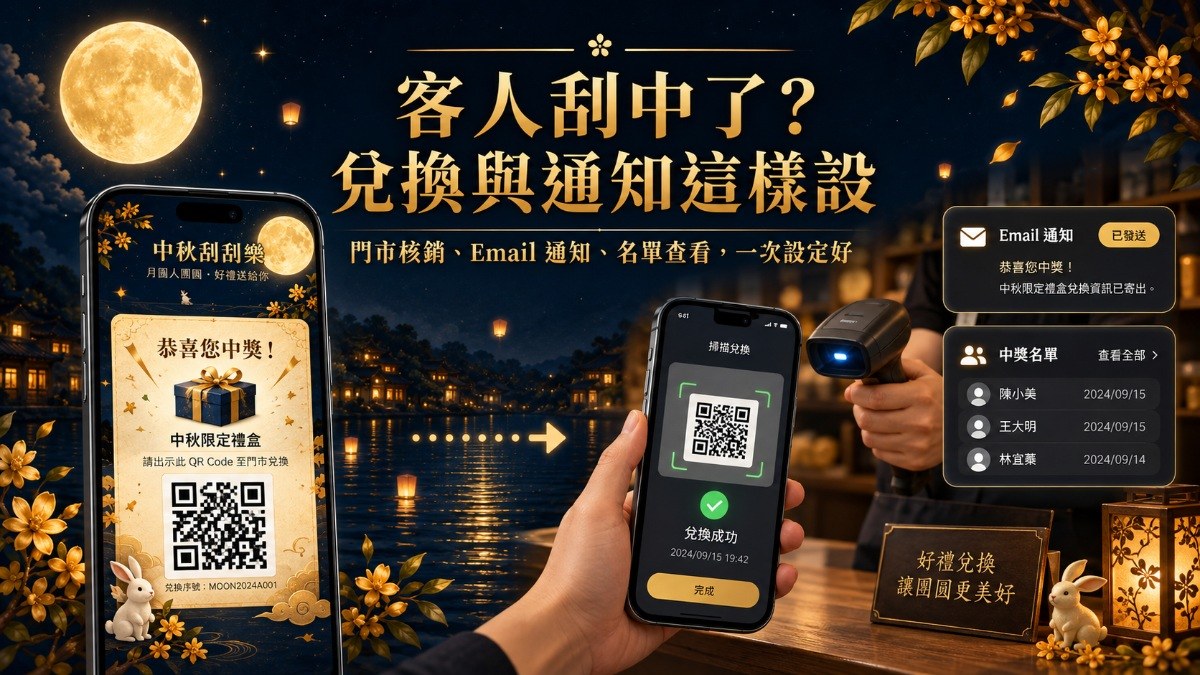
- 門市版建議接著設定 到店兌換與通知
傳出去可以這樣說
中秋快樂!我做了一張刮刮樂賀卡,打開留個資料就能刮 🌕
常見狀況
刮刮樂上顯示的名字還是範本怎麼辦?
感謝頁也要載入「萬用版」,與表單版型一致。
客人打不開刮刮樂連結?
確認表單已啟用,並傳客人專屬連結,不要傳後台編輯網址。
不知道誰中獎?
請依〈到店兌換與中獎通知〉篇設定 Email 中獎通知與名單查詢。
門市核銷失敗?
請依〈到店兌換與中獎通知〉篇確認門市版、店員 QR 與兌換期限。