返回攻略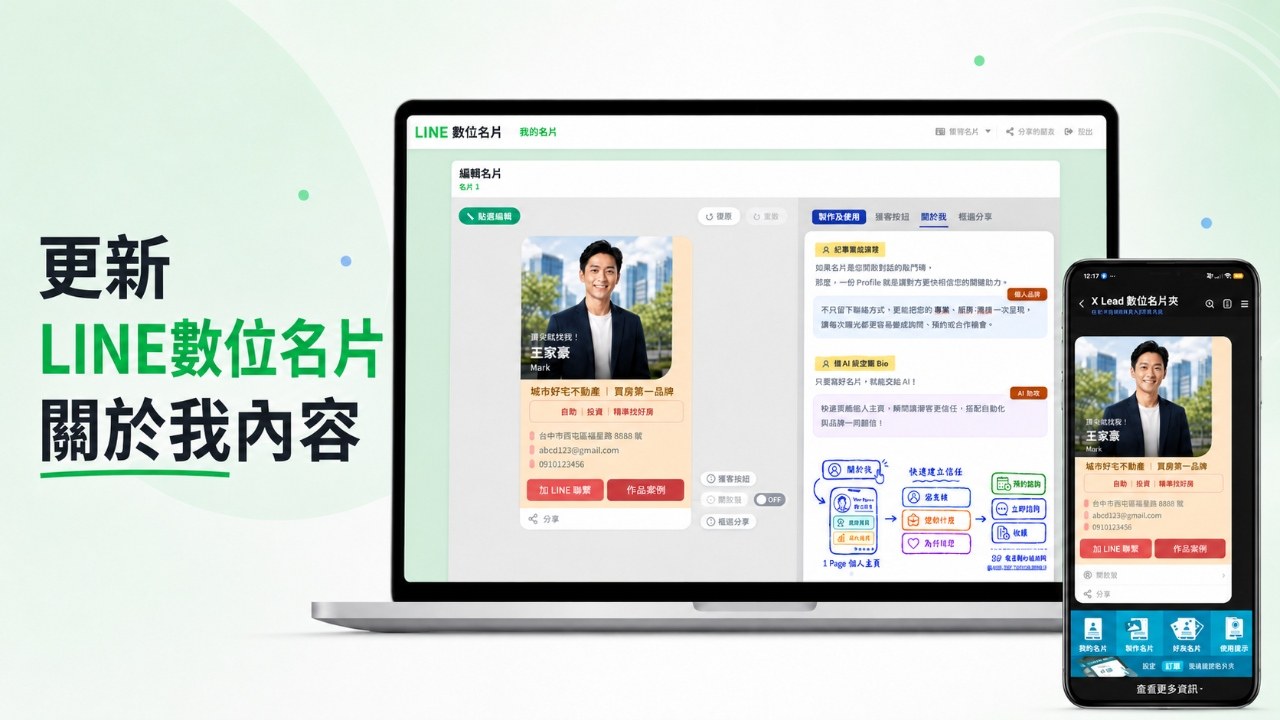
LINE 名片官網首頁 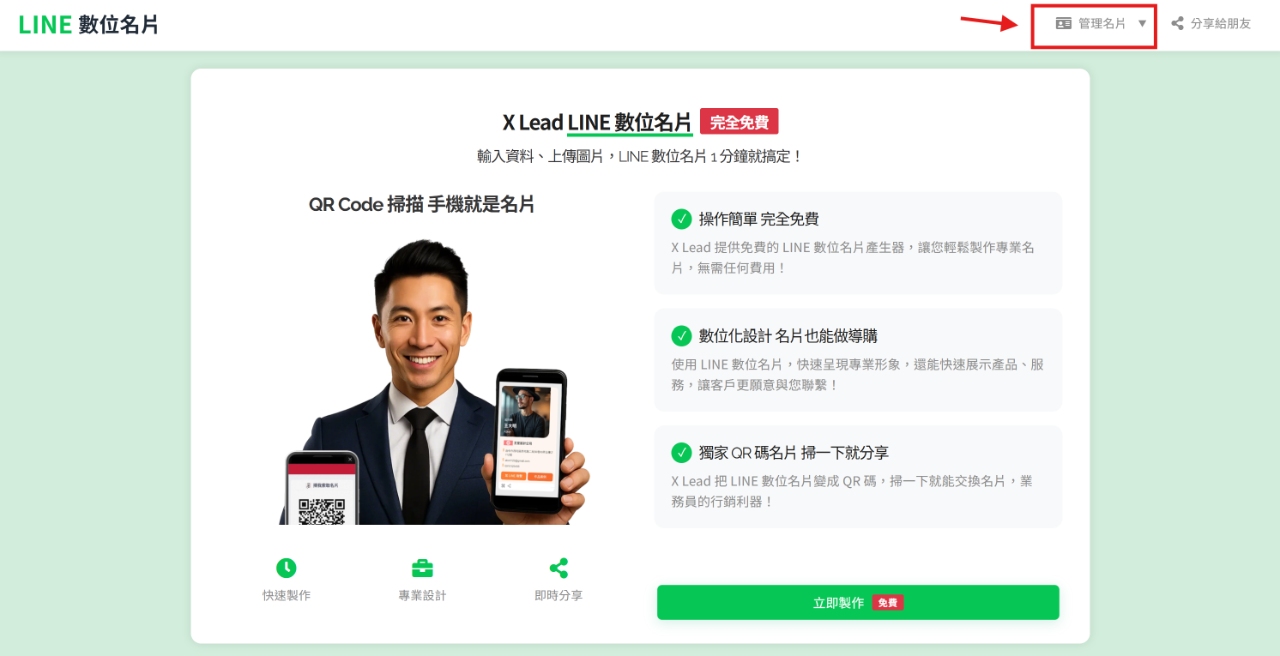
LINE 名片官網首頁,點右上角管理名片 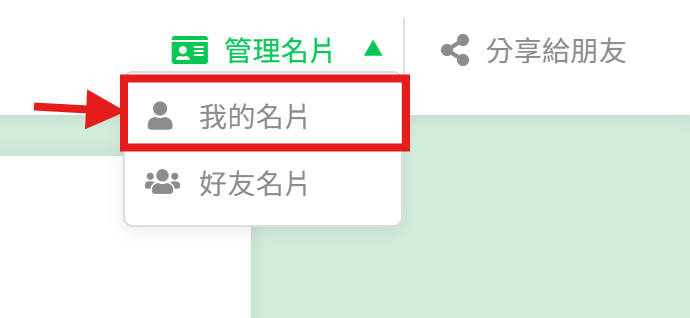
管理名片選單,選擇我的名片 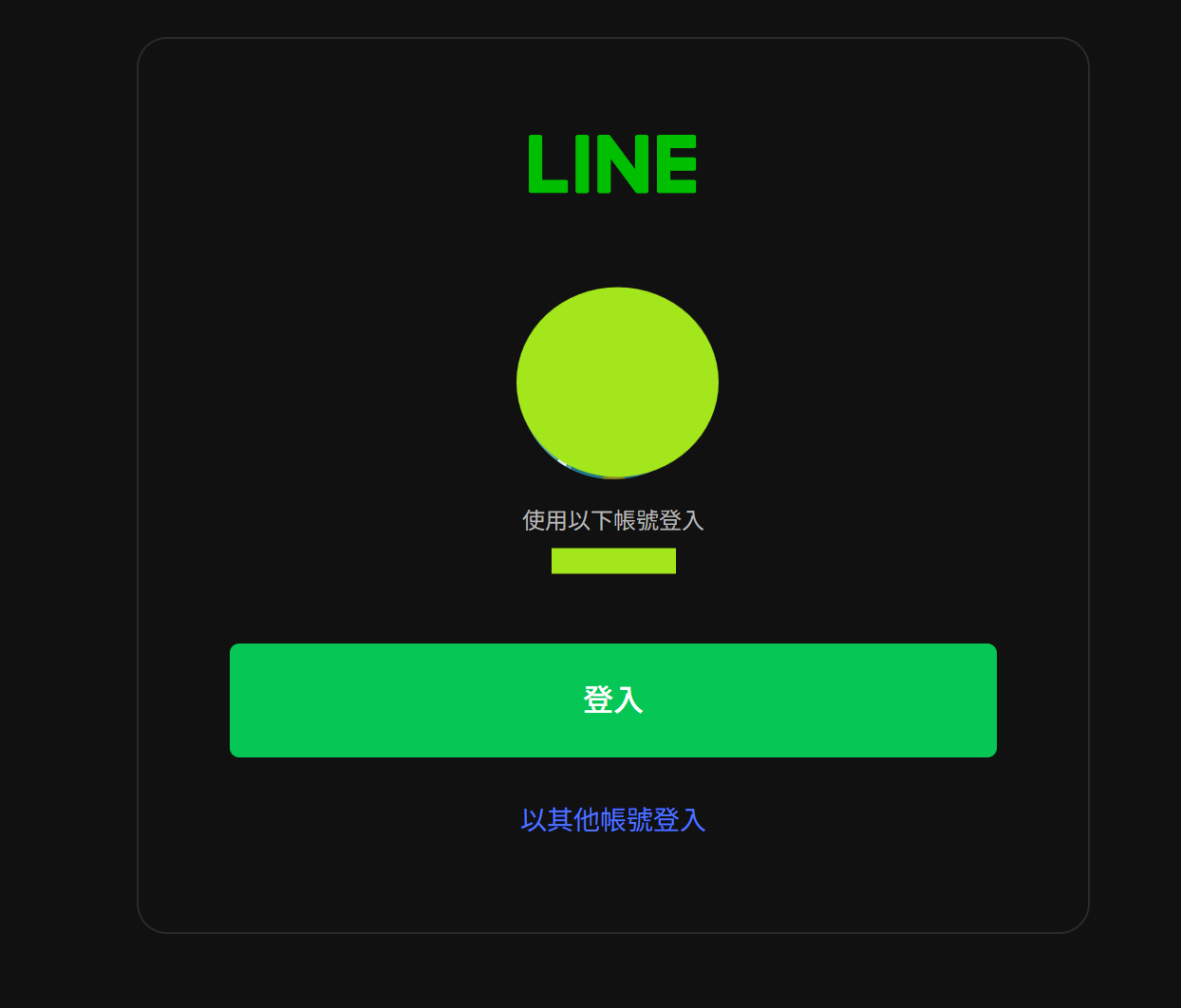
LINE 登入畫面 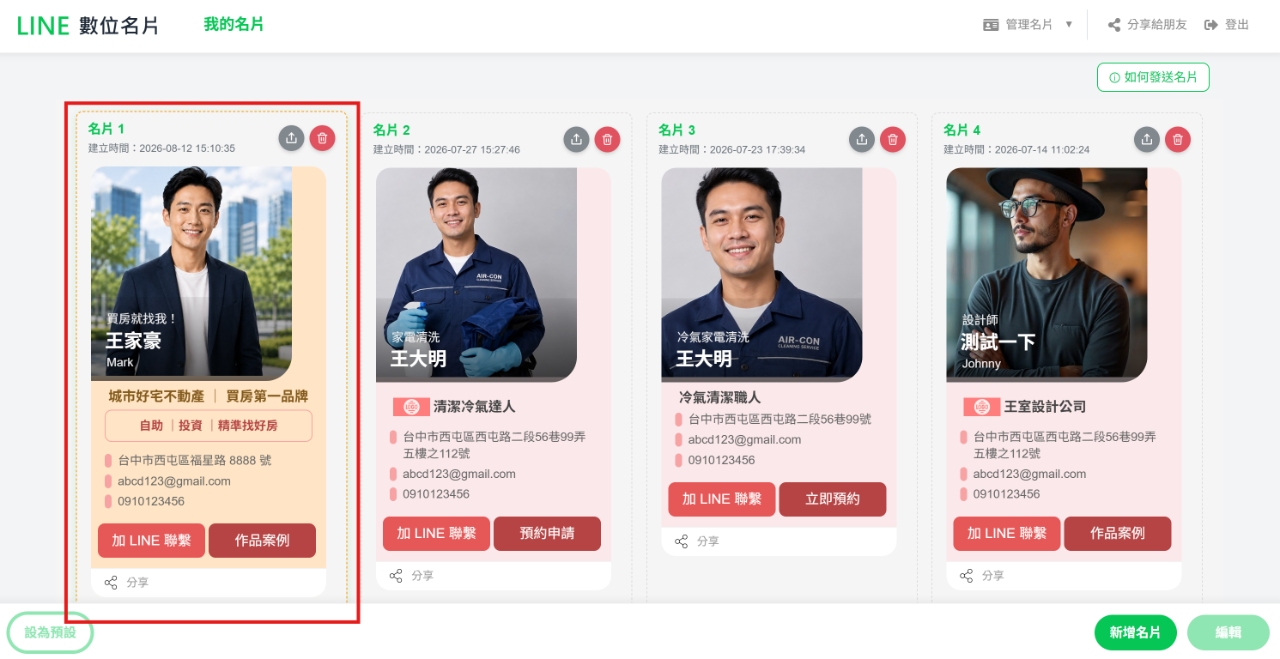
我的名片列表,選擇要修改的名片 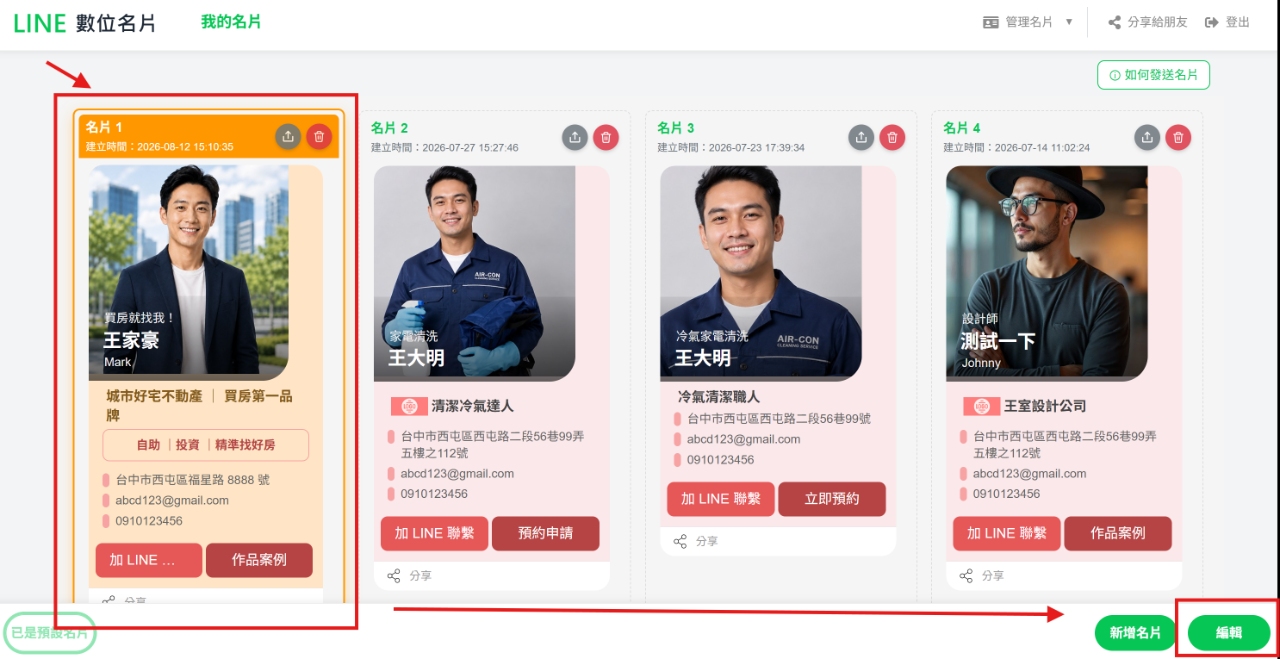
點右下角編輯按鈕 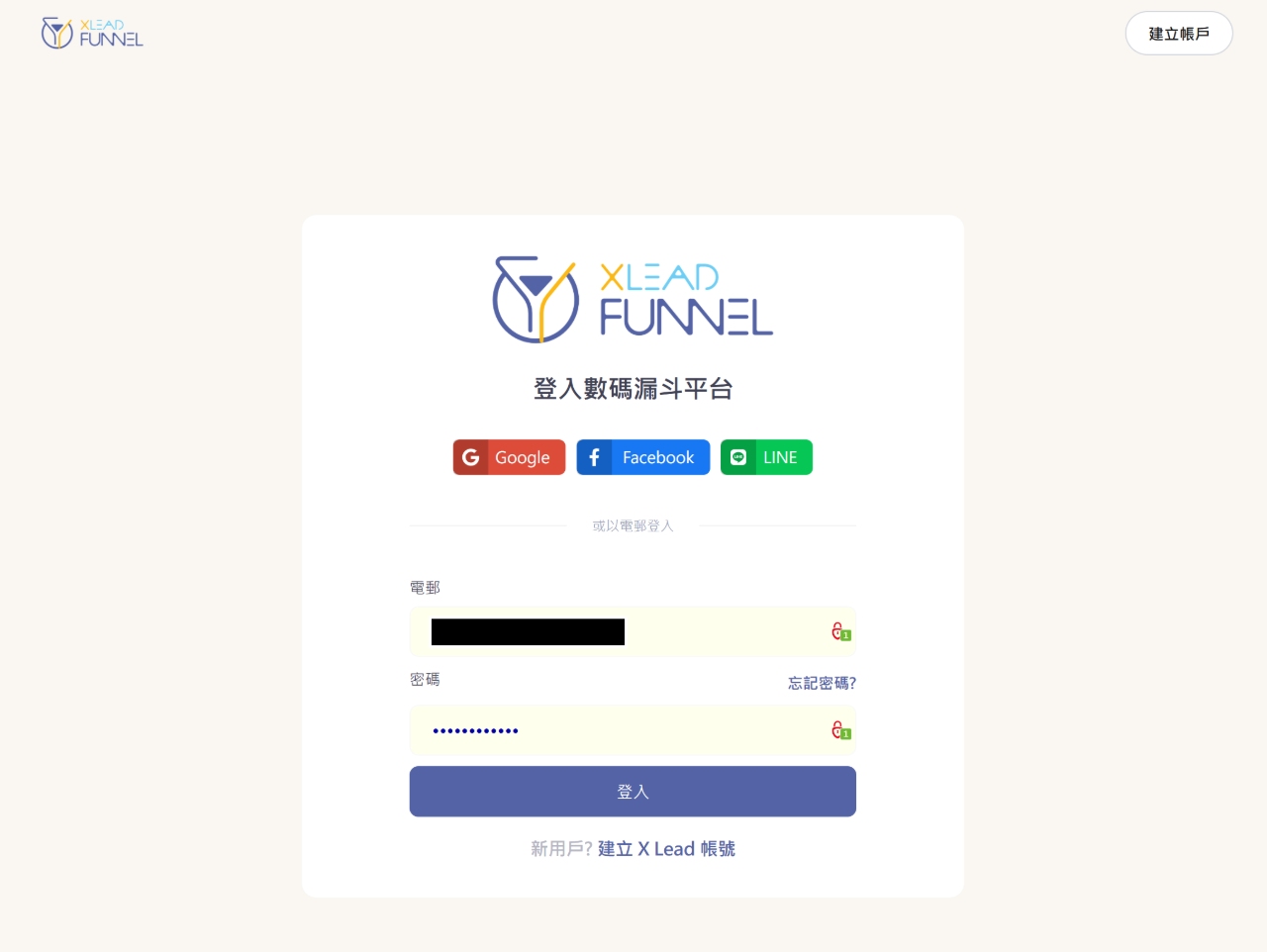
獲客平台登入畫面 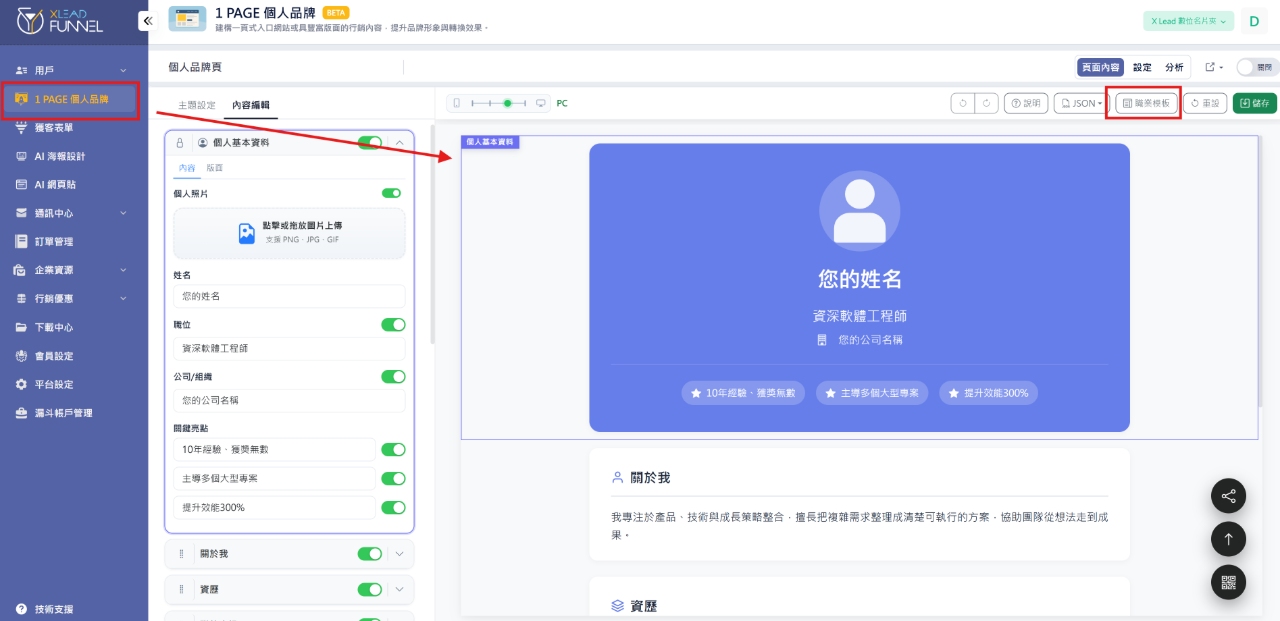
獲客平台,點 1 PAGE 個人品牌 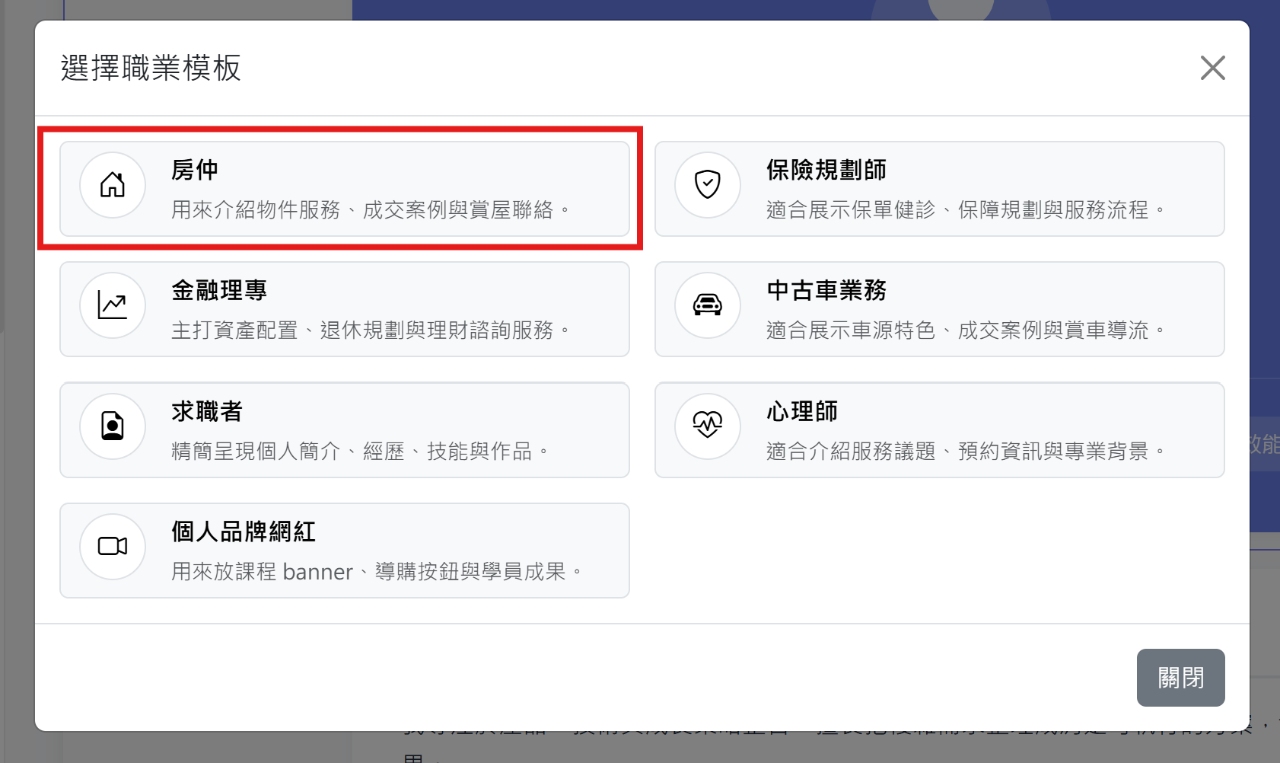
選擇職業模板 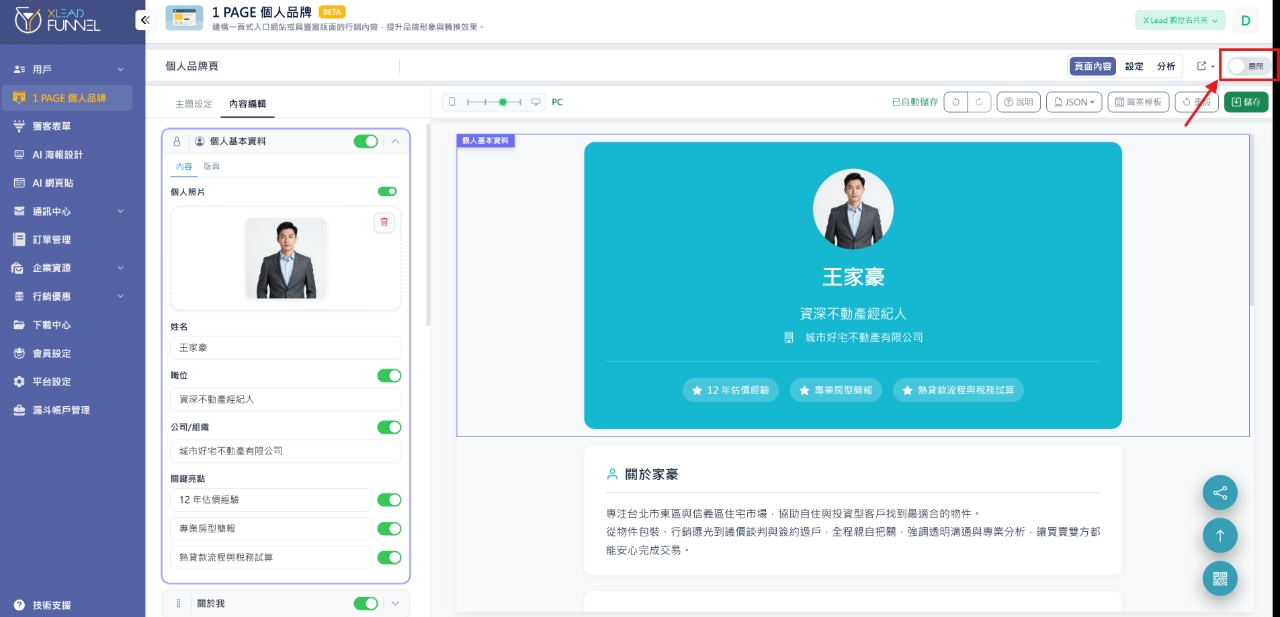
修改個人資料與關於我內容 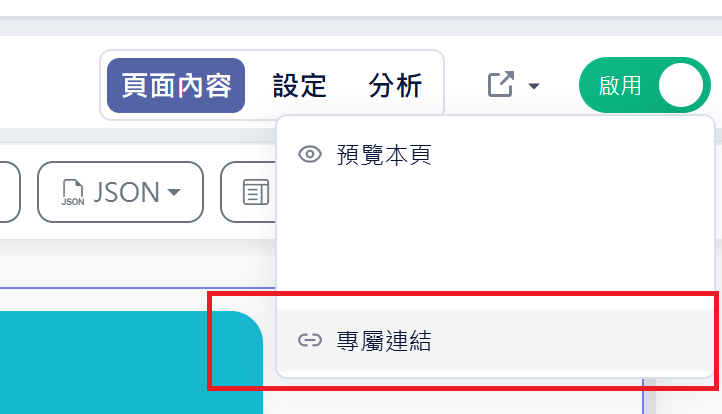
點分享圖示,選專屬連結 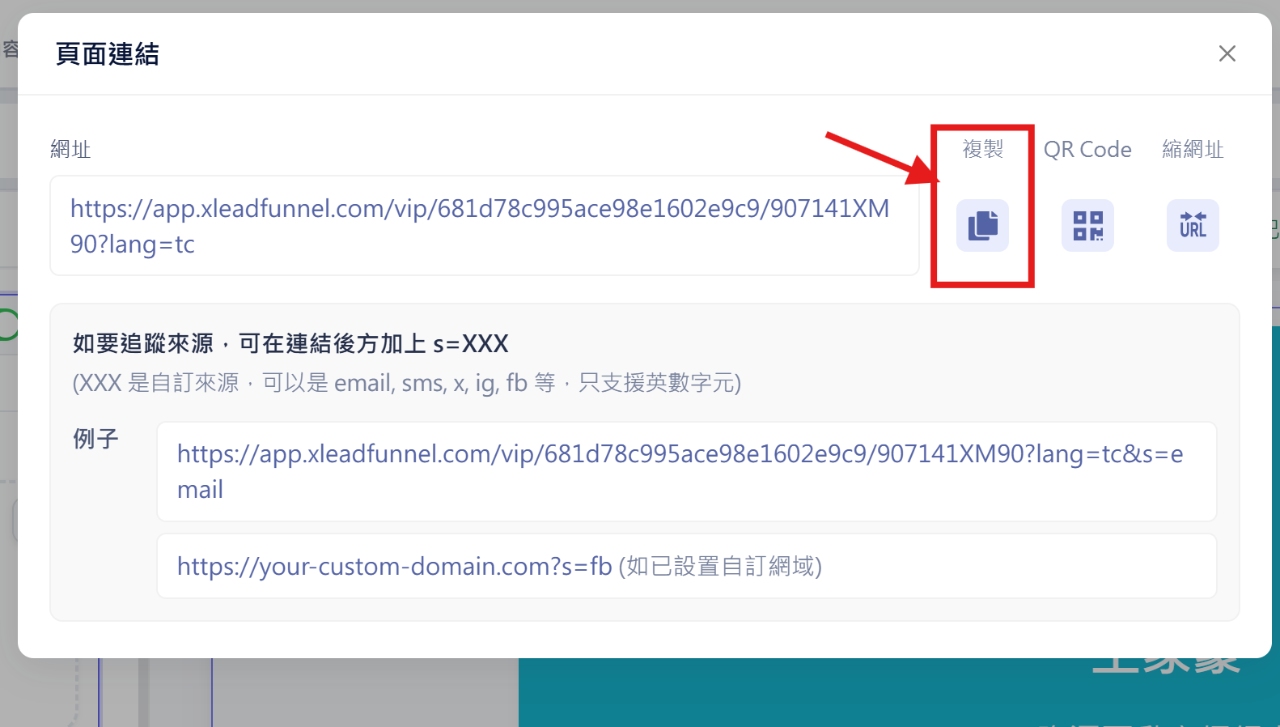
點複製按鈕,把連結複製起來 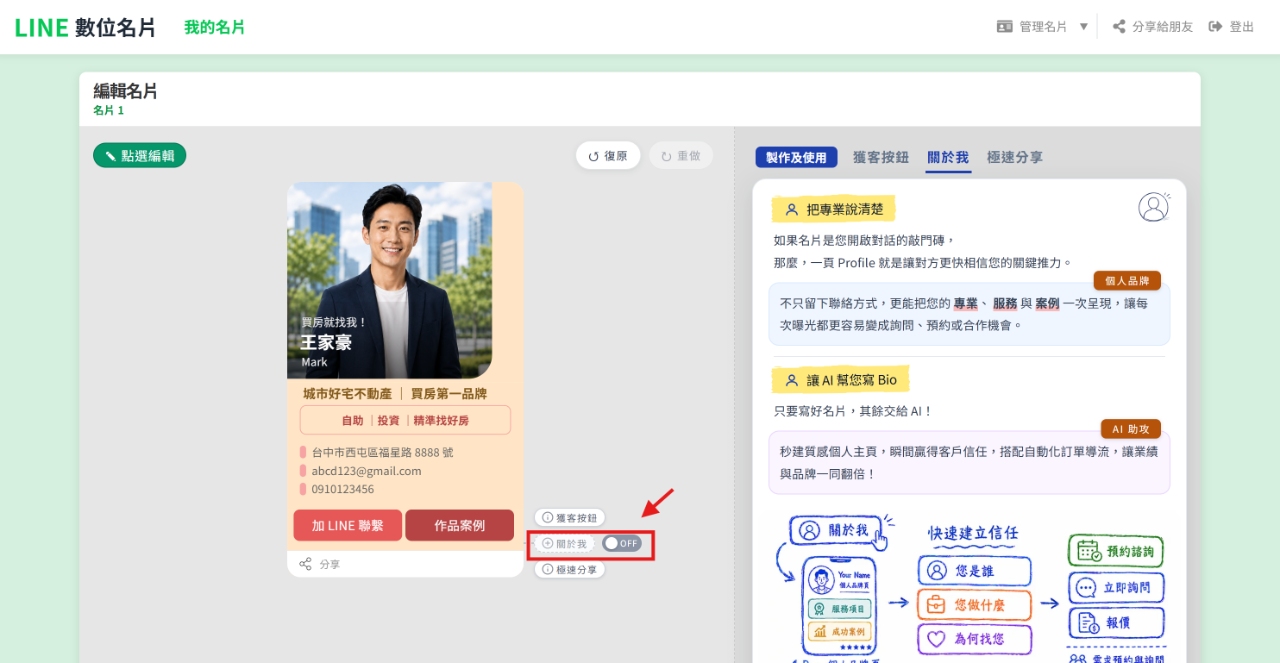
名片編輯畫面,關於我分頁 
關於我開關撥到 ON 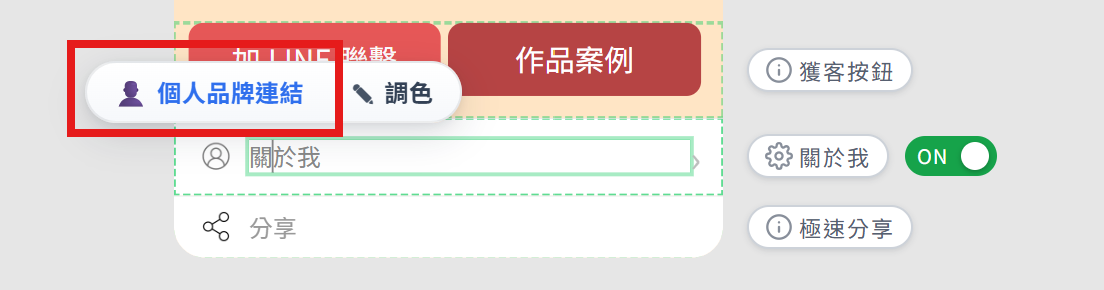
點個人品牌連結 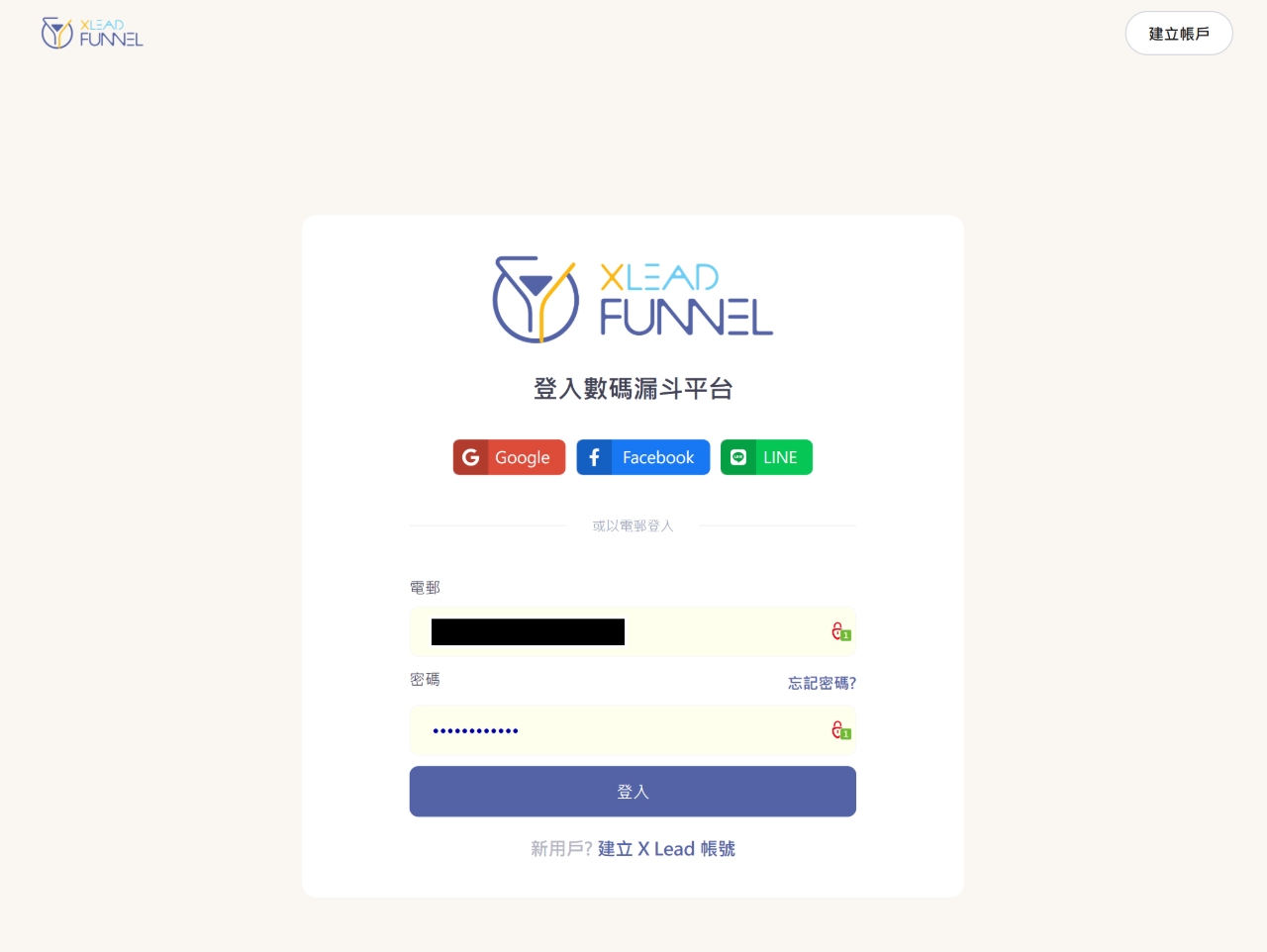
貼上獲客平台的專屬連結 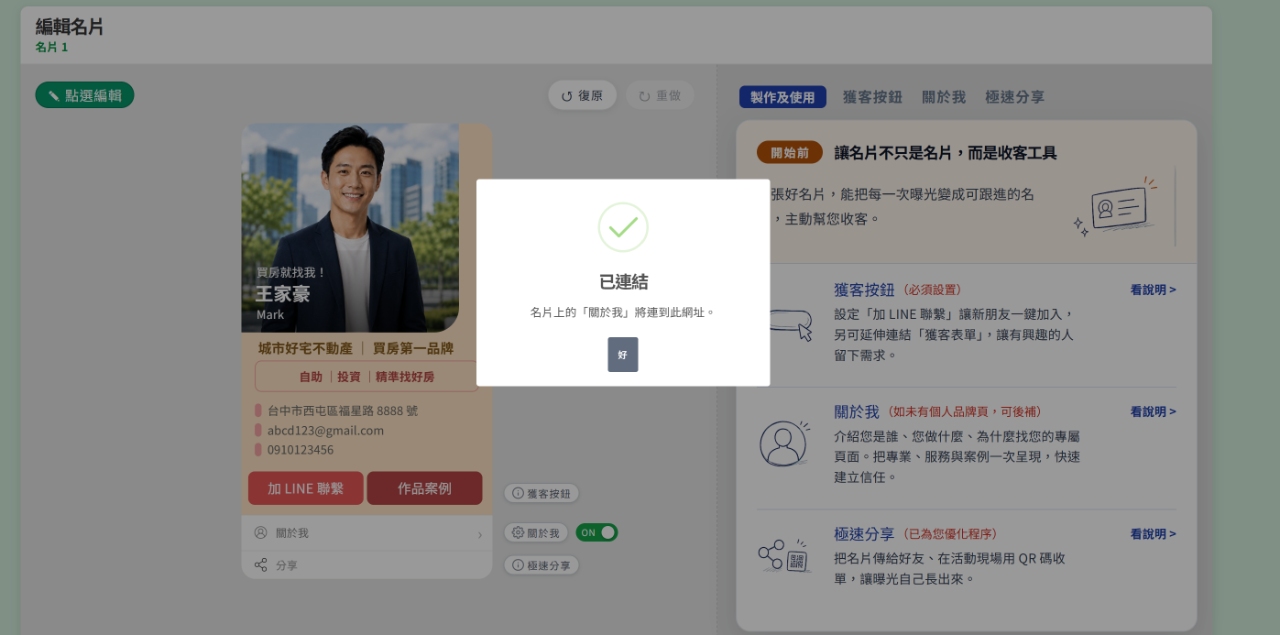
已連結成功 
點儲存按鈕 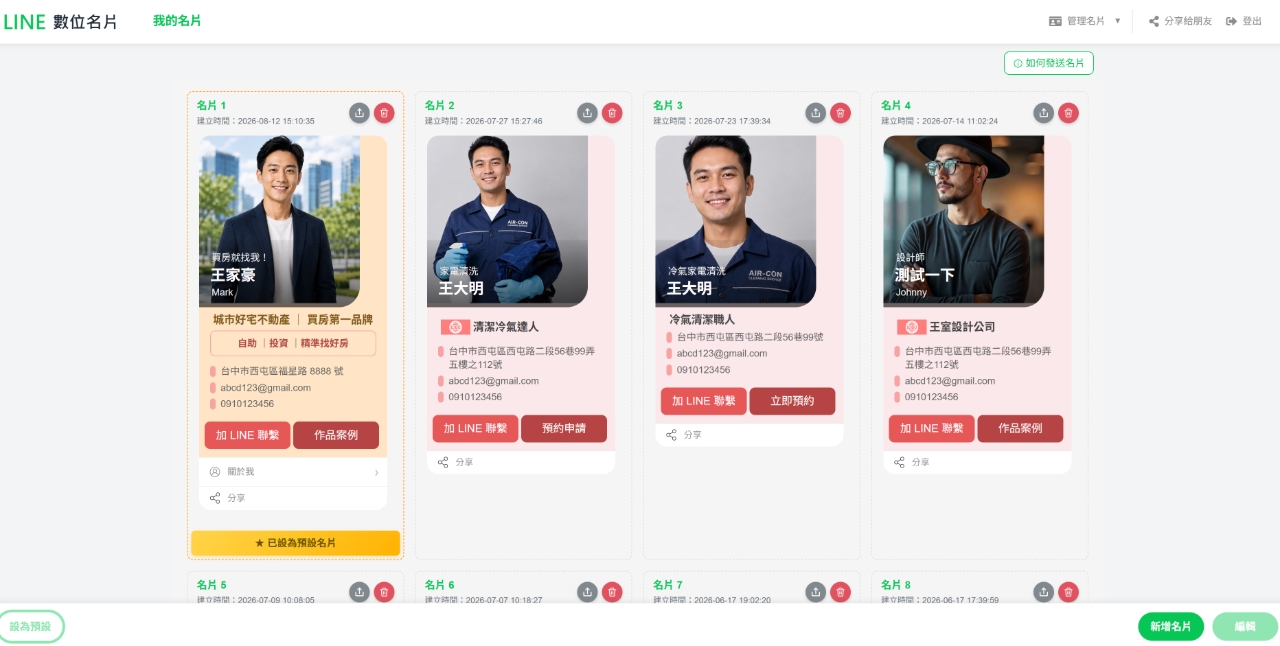
名片列表已顯示關於我 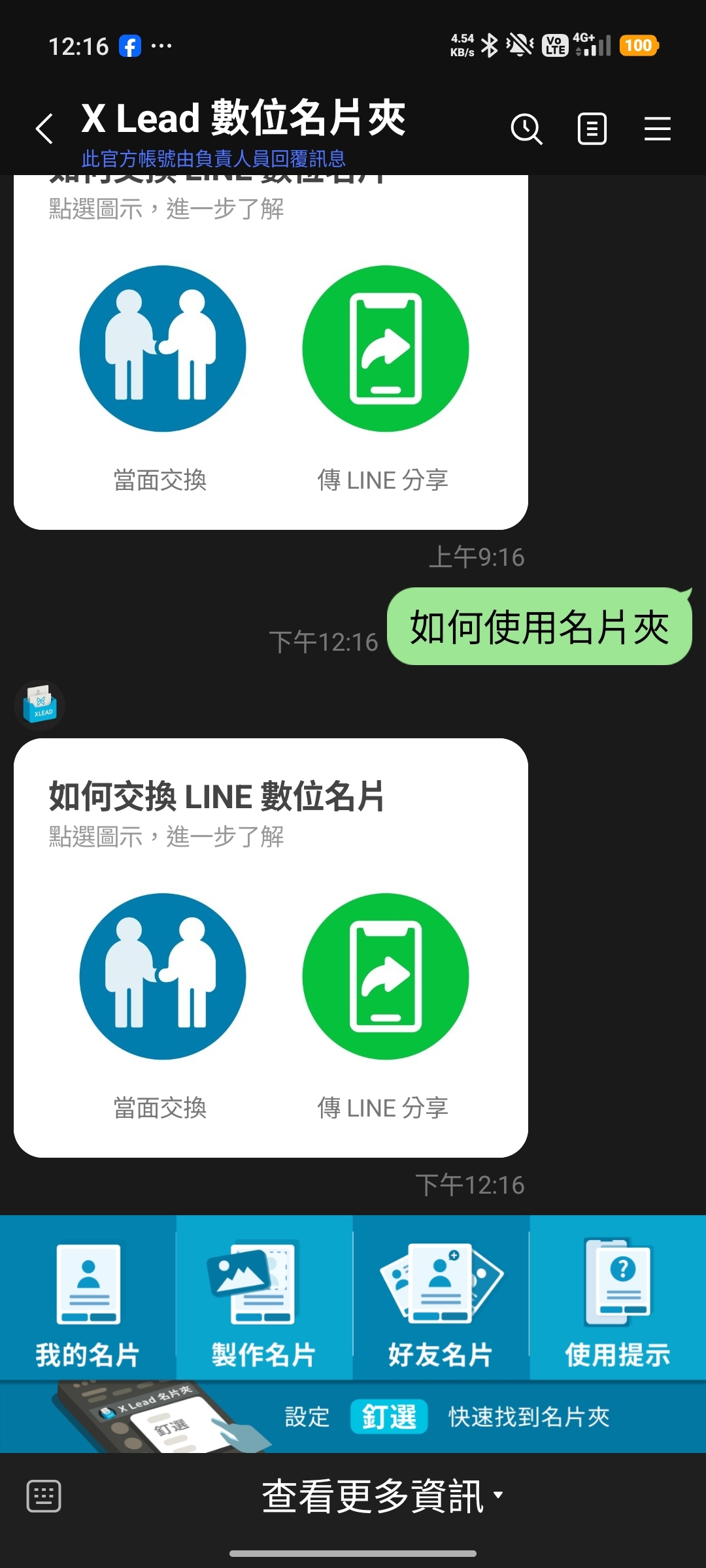
LINE 數位名片夾,點我的名片 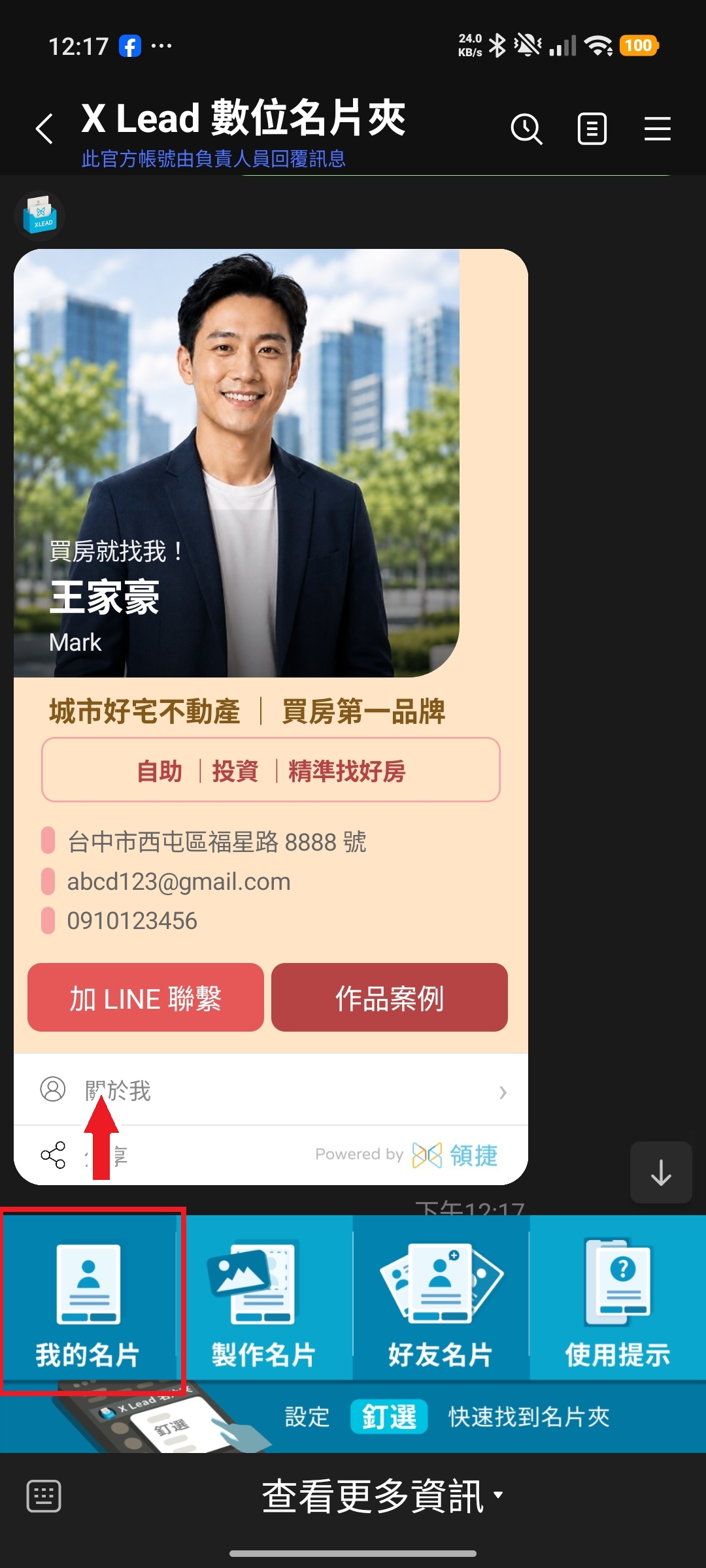
手機 LINE 名片預覽,設為預設並分享
名片曝光
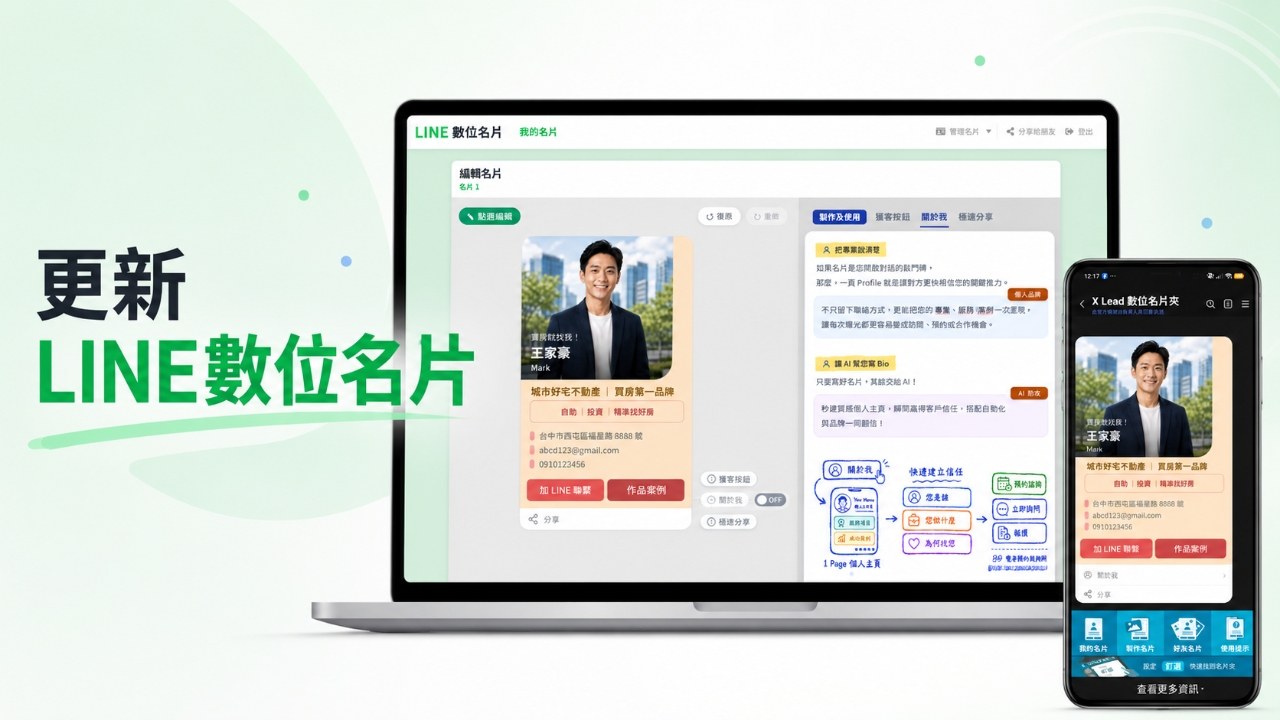
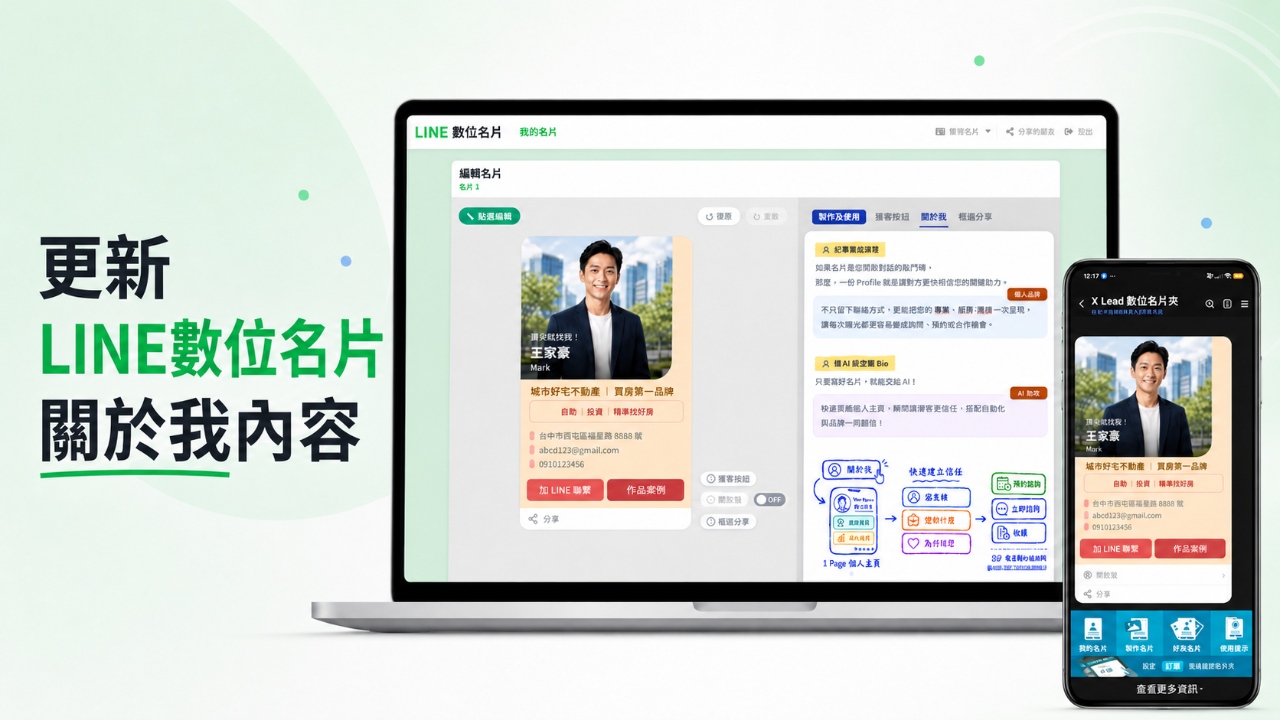
LINE 名片如何新增「關於我」內容
名片做好了,想在名片上加「關於我」按鈕,或修改客戶點進去看到的個人介紹?這篇教您先在獲客平台寫好內容,再把連結貼回 LINE 名片。若只需改姓名、電話、照片等基本資料,請回 /zh/blog/line-name-card-update。
先進入名片編輯
若您已在名片編輯畫面,可直接跳到下一節「撰寫關於我內容」。
步驟 01點「管理名片」
先進入 LINE 名片官網,點右上角 管理名片。
步驟 02點「我的名片」
展開選單後,點 我的名片。
步驟 03用 LINE 登入
確認是您的帳號,點 登入。
步驟 04選好名片,點「編輯」
點一下要改的名片,再點右下角 編輯。
撰寫「關於我」內容
若之前已設定過,只想更新連結,可直接看「貼回名片並儲存」。
步驟 01登入獲客平台
請再開一個新視窗(名片編輯畫面不要關),進入獲客平台登入頁。用 Google、Facebook、LINE 或電郵登入皆可。
步驟 02點左邊的「1 PAGE 個人品牌」
登入後,左側選單點 1 PAGE 個人品牌。客戶點「關於我」後會看到這裡的內容。
步驟 03選職業模板(只有第一次需要)
第一次使用可點 職業模板,選符合您行業的版型。
步驟 04把「關於我」內容改好
確認上方為 內容編輯,依序修改個人基本資料與 關於我 介紹。右側會即時預覽,改完點右上角 儲存,並確認 啟用 為開啟狀態。
步驟 05點分享圖示,選「專屬連結」
步驟 06複製連結
點 複製,先貼到記事本,待會要貼回名片。
貼回名片並儲存
若內容已在獲客平台改好,只差貼回名片,可從本節步驟 3 開始。
步驟 01切回名片,選「關於我」
切回名片編輯視窗,右側選單點 關於我。
步驟 02開關撥到 ON
步驟 03點「個人品牌連結」
步驟 04貼上連結
把獲客平台複製的專屬連結貼上,按 連結。
步驟 05確認連結成功
步驟 06點「儲存」
步驟 07確認名片列表
步驟 08到 LINE 叫出名片,設為預設並分享
常見狀況
手機上很難編輯關於我?
建議用電腦撰寫 1 PAGE,複製連結貼回名片;手機負責預覽。
找不到名片?
確認已加官方帳號好友,並用同一 LINE 登入管理後台。
看不到「關於我」按鈕?
確認開關為 ON、連結已貼好並已儲存整張名片。
客戶點關於我打不開?
確認獲客平台頁面已啟用,且複製的是完整專屬連結。
改了但還是舊內容?
獲客平台與名片兩邊都要儲存;到 LINE 點我的名片確認後再分享。